
アカウント設定・退会・その他
登録情報の変更と退会
メールアドレスや電話番号の変更、サイフの表示設定、退会手続きなど、アカウントに関する設定について説明します。
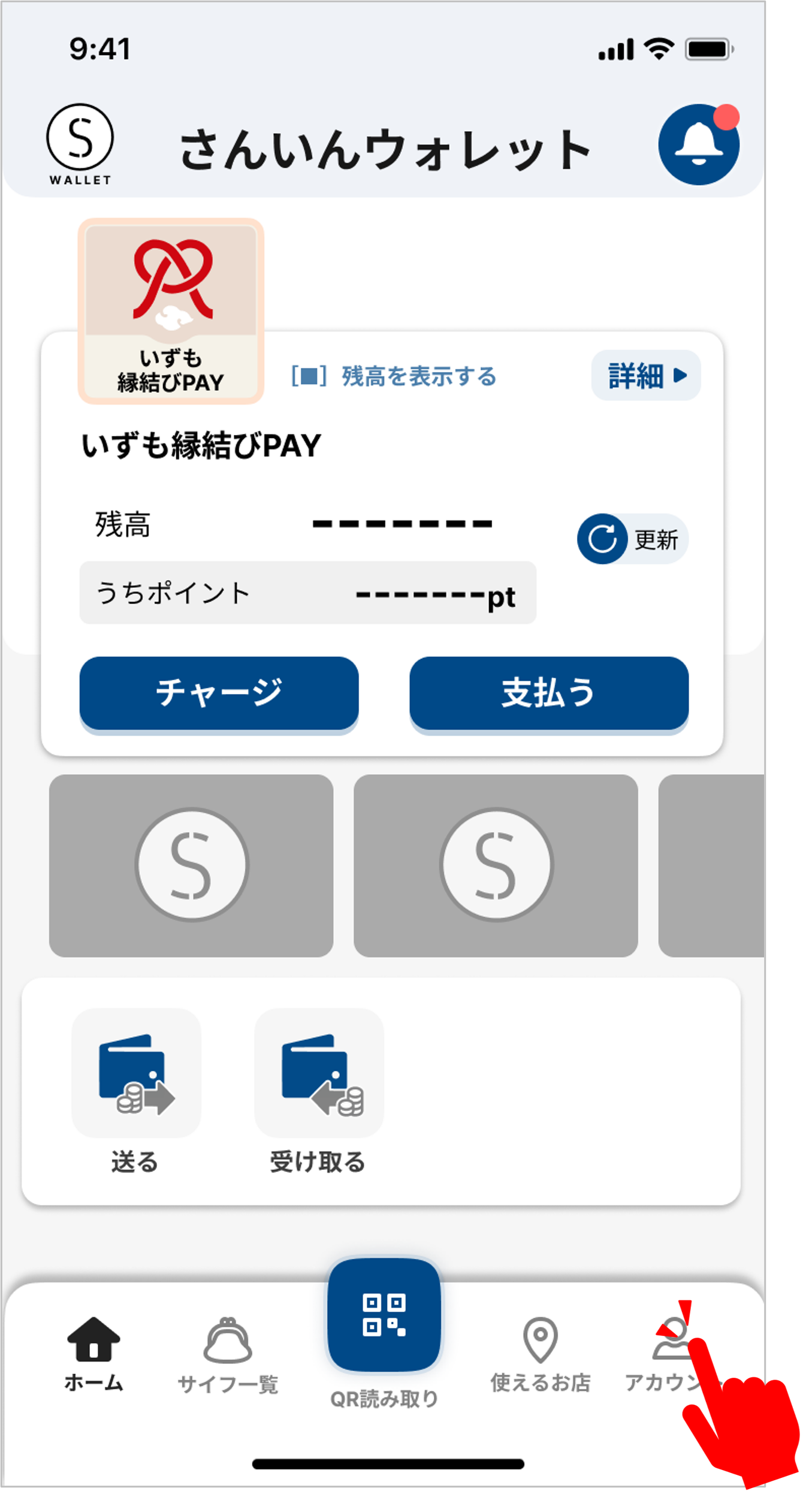
ホーム画面下部の『アカウント』をタップします。
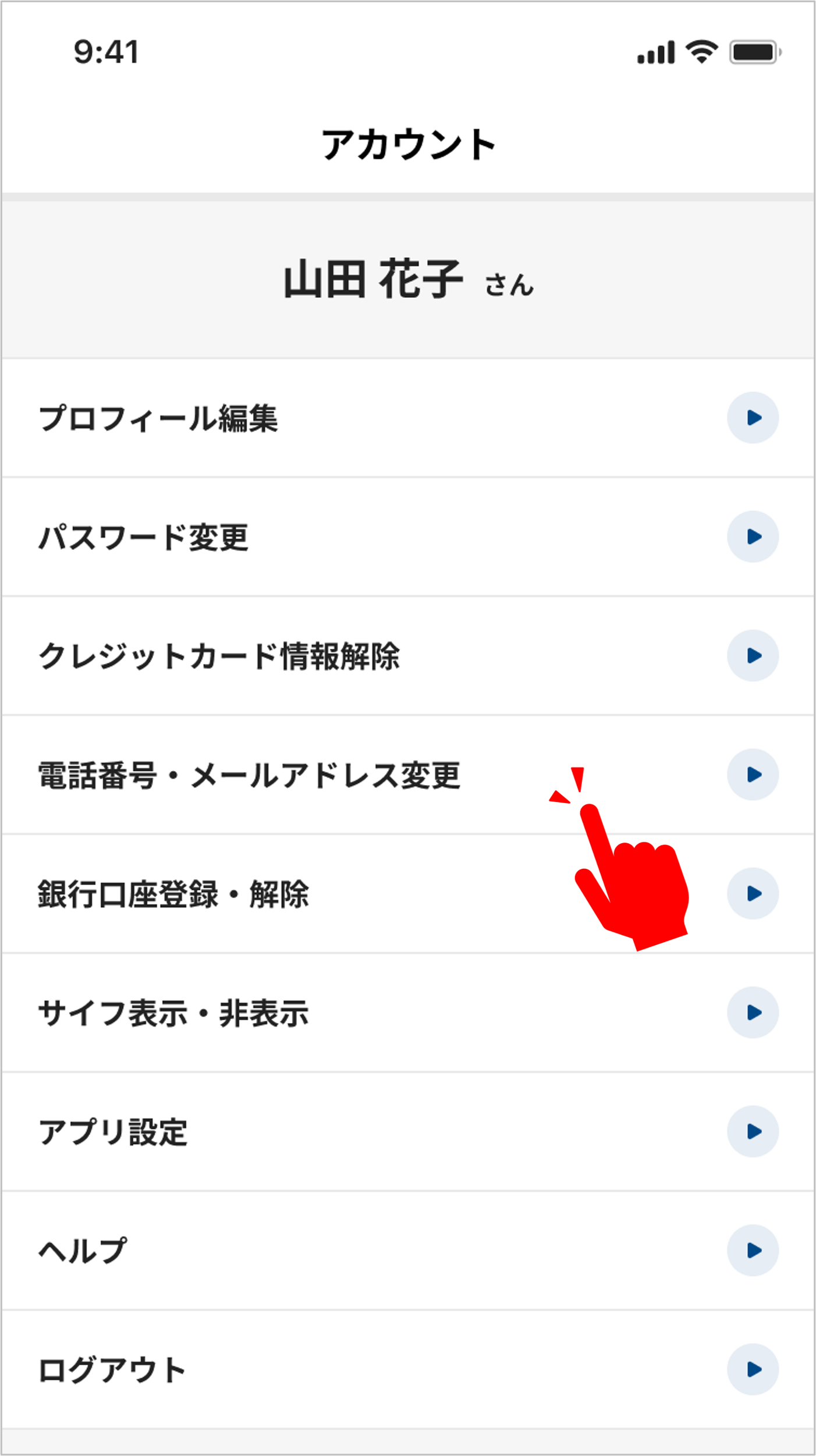
アカウント設定画面の『電話番号・メールアドレス変更』をタップします。
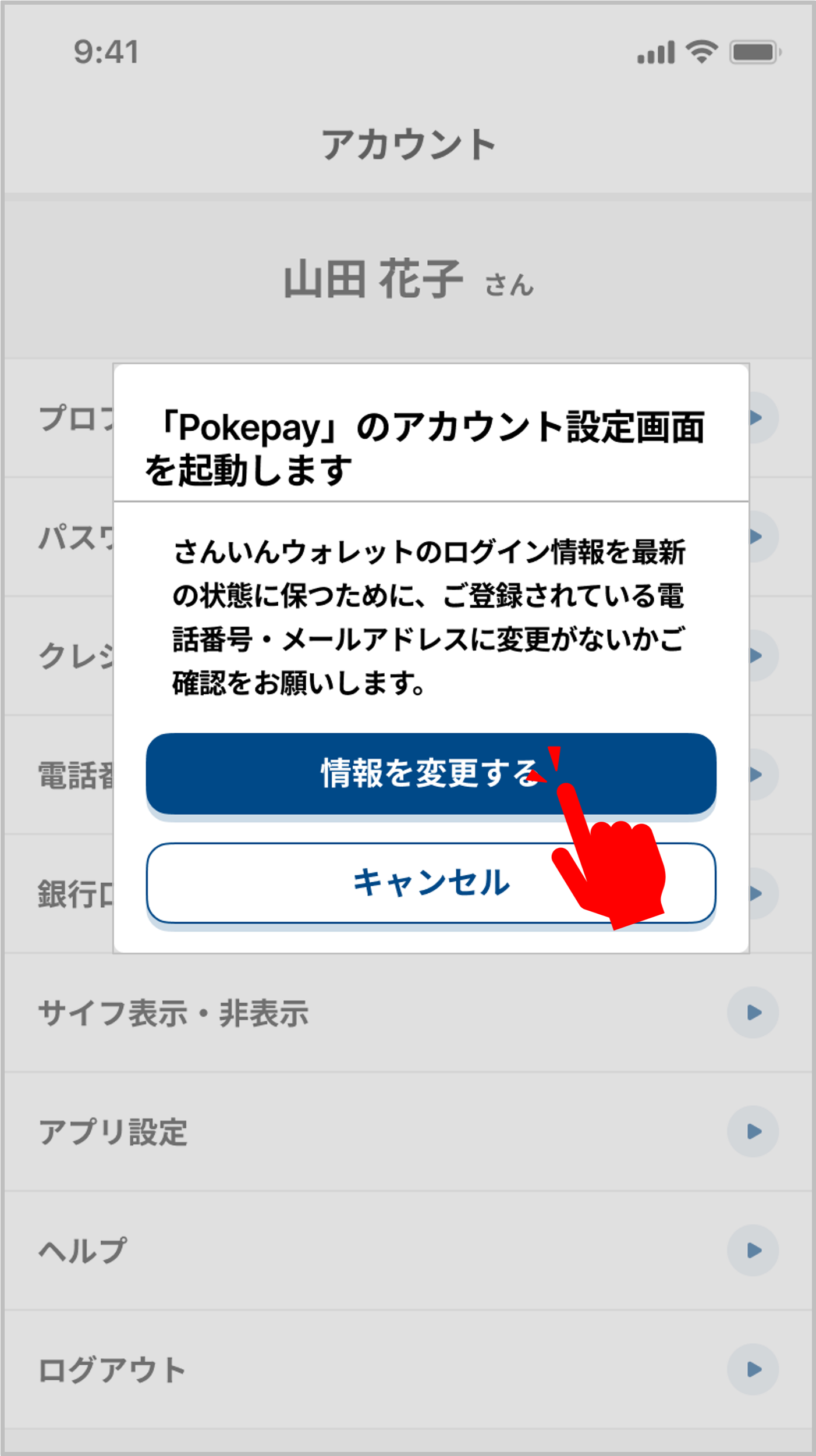
『情報を変更する』をタップします。
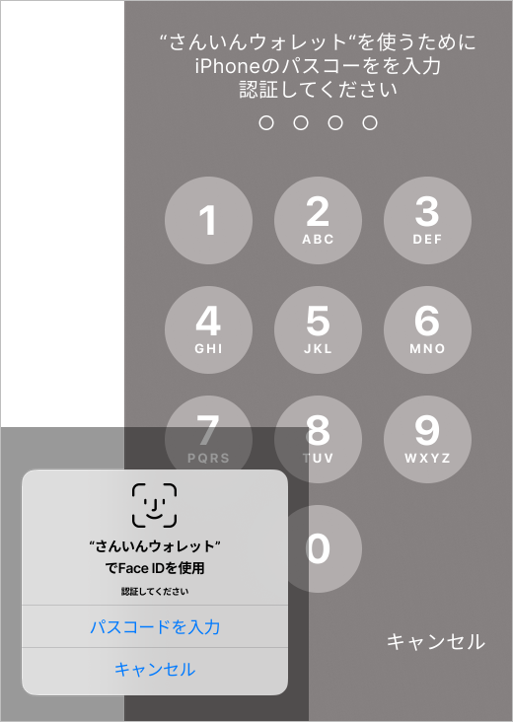
生体認証(またはPINコード)を実施します。
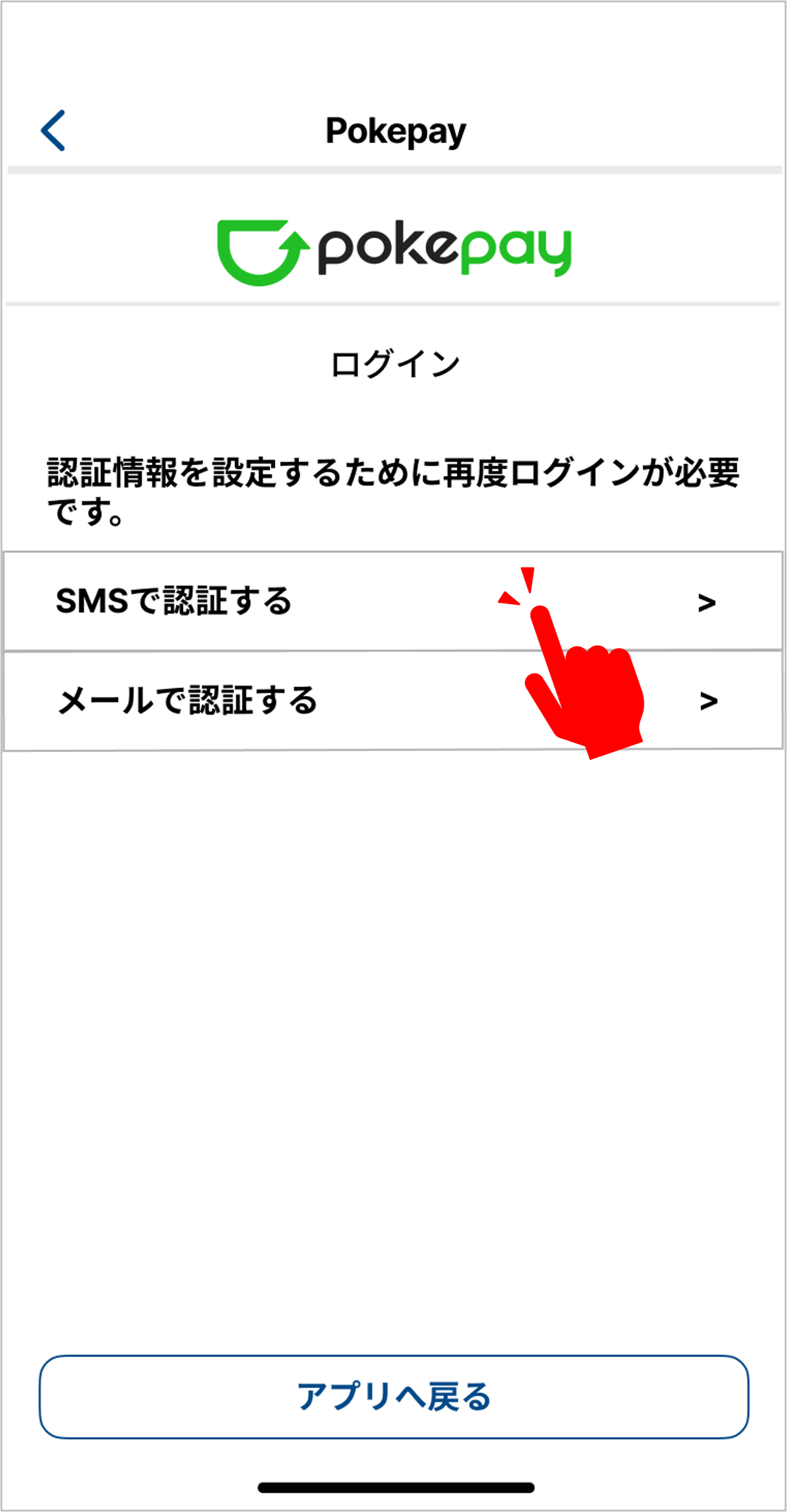
『SMSで認証する』をタップします。
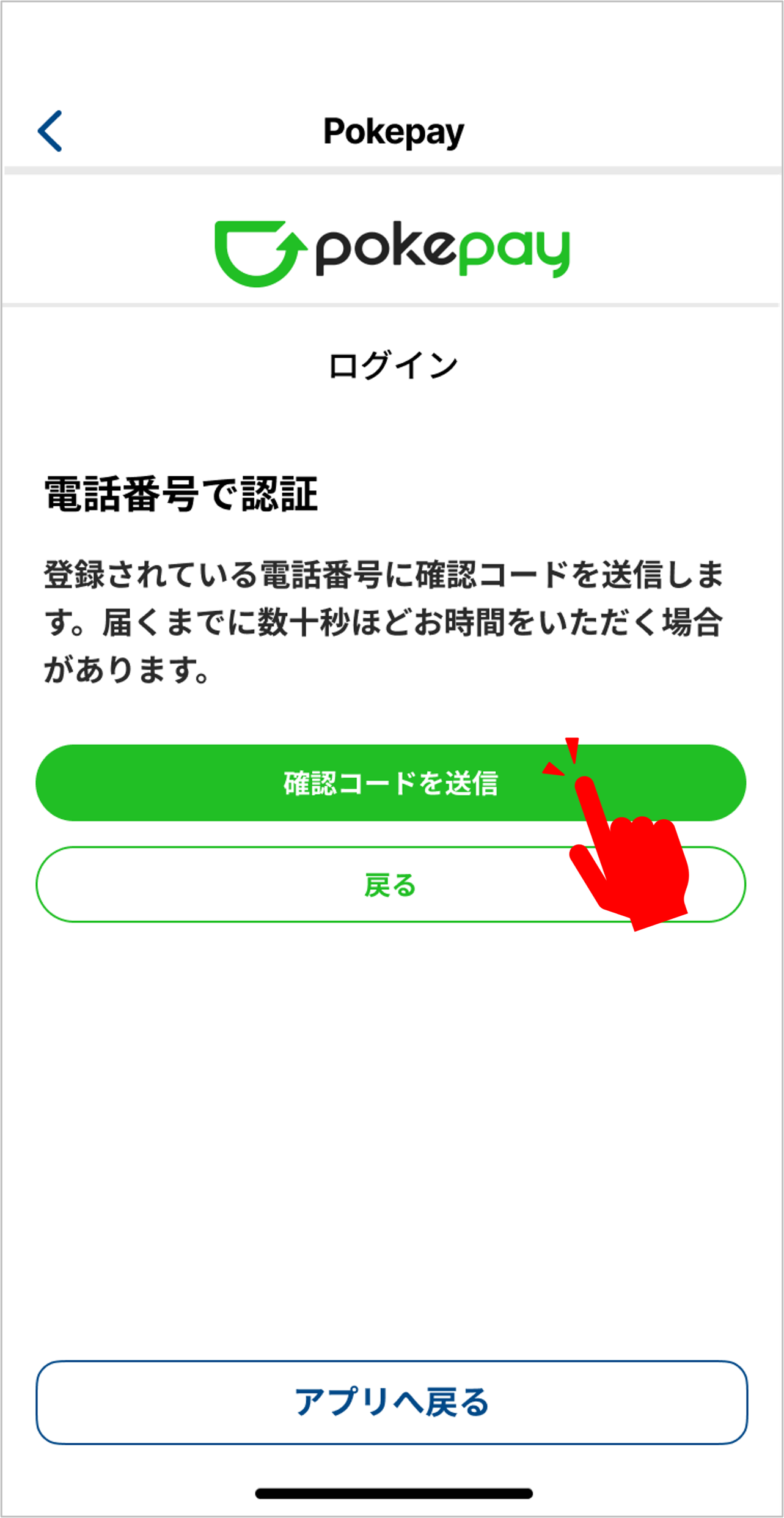
『確認コードを送信』をタップします。
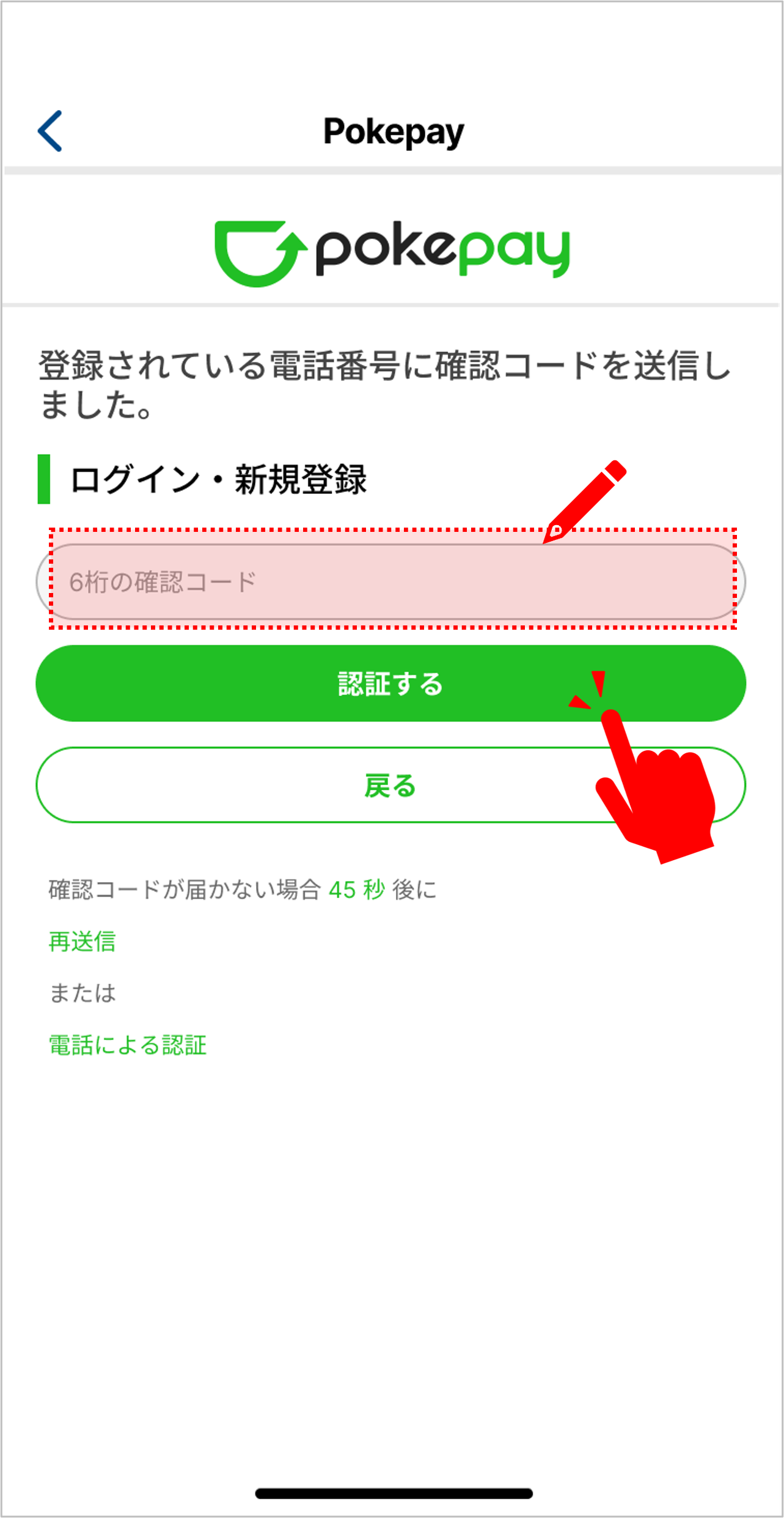
SMS(ショートメッセージ)に送られてきた6桁の確認コードを入力し、『認証する』をタップします。
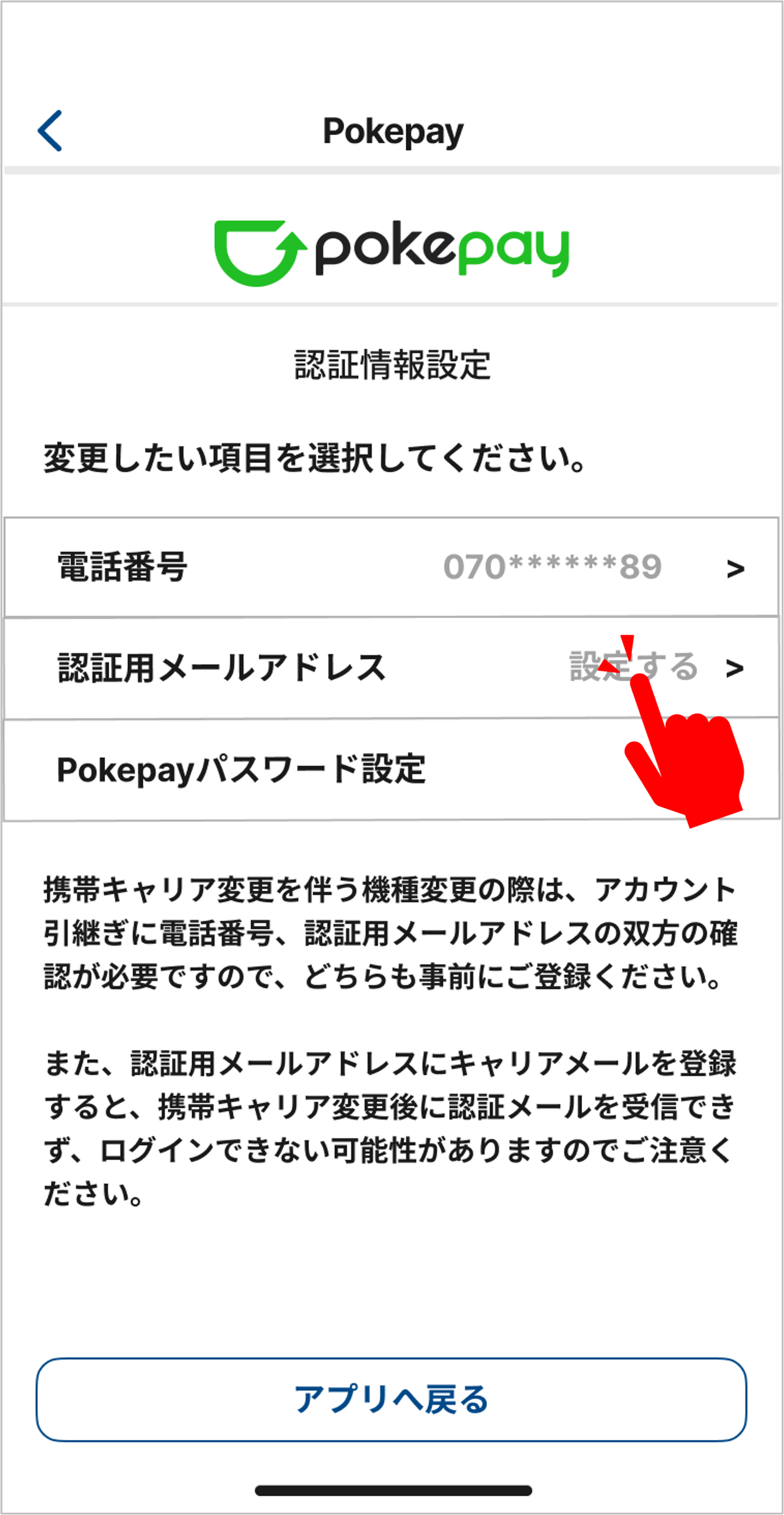
認証に成功したら、認証情報設定画面に遷移します。『認証用メールアドレス』をタップします。
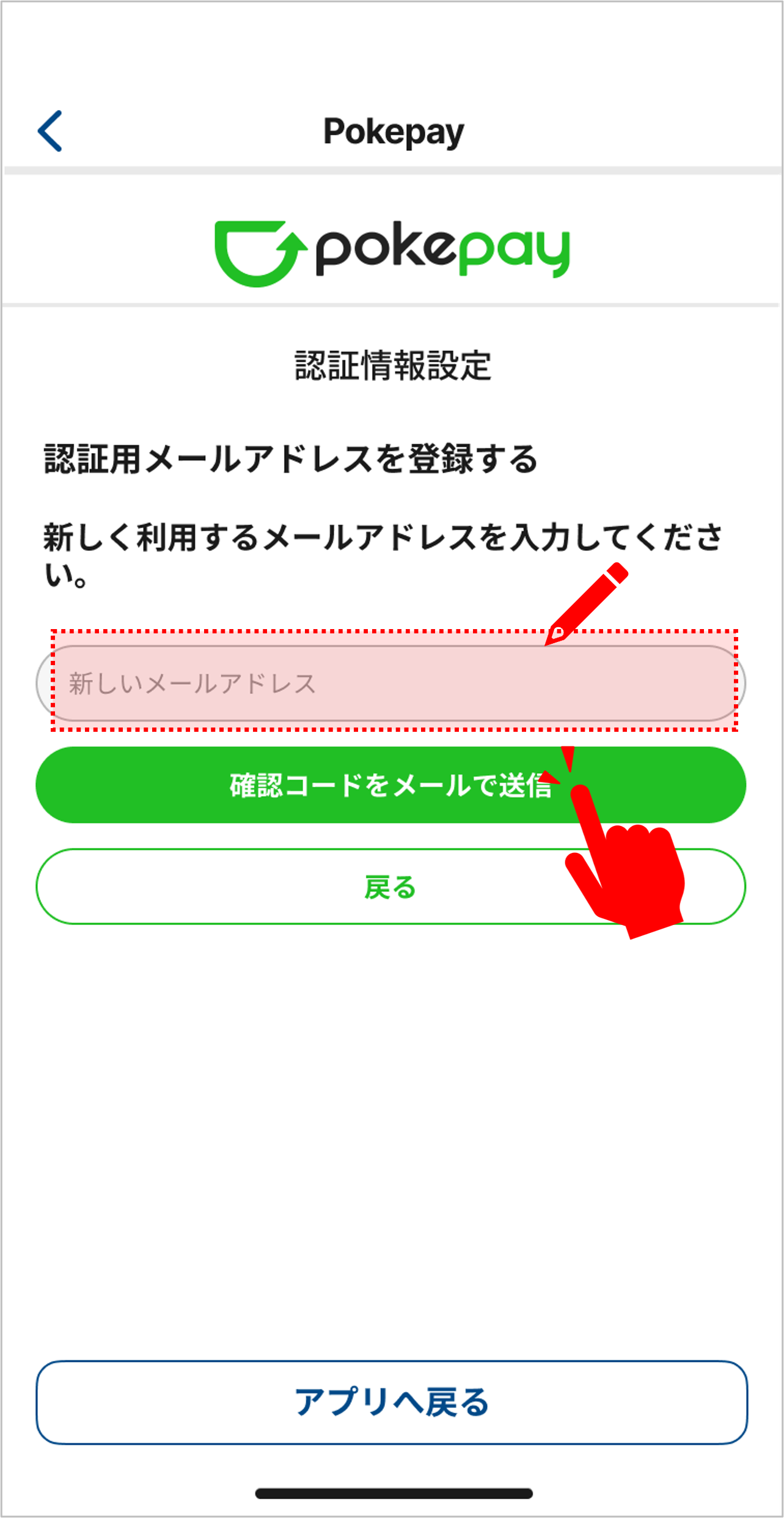
登録したいメールアドレスを入力し、『確認コードをメールで送信』をタップします。
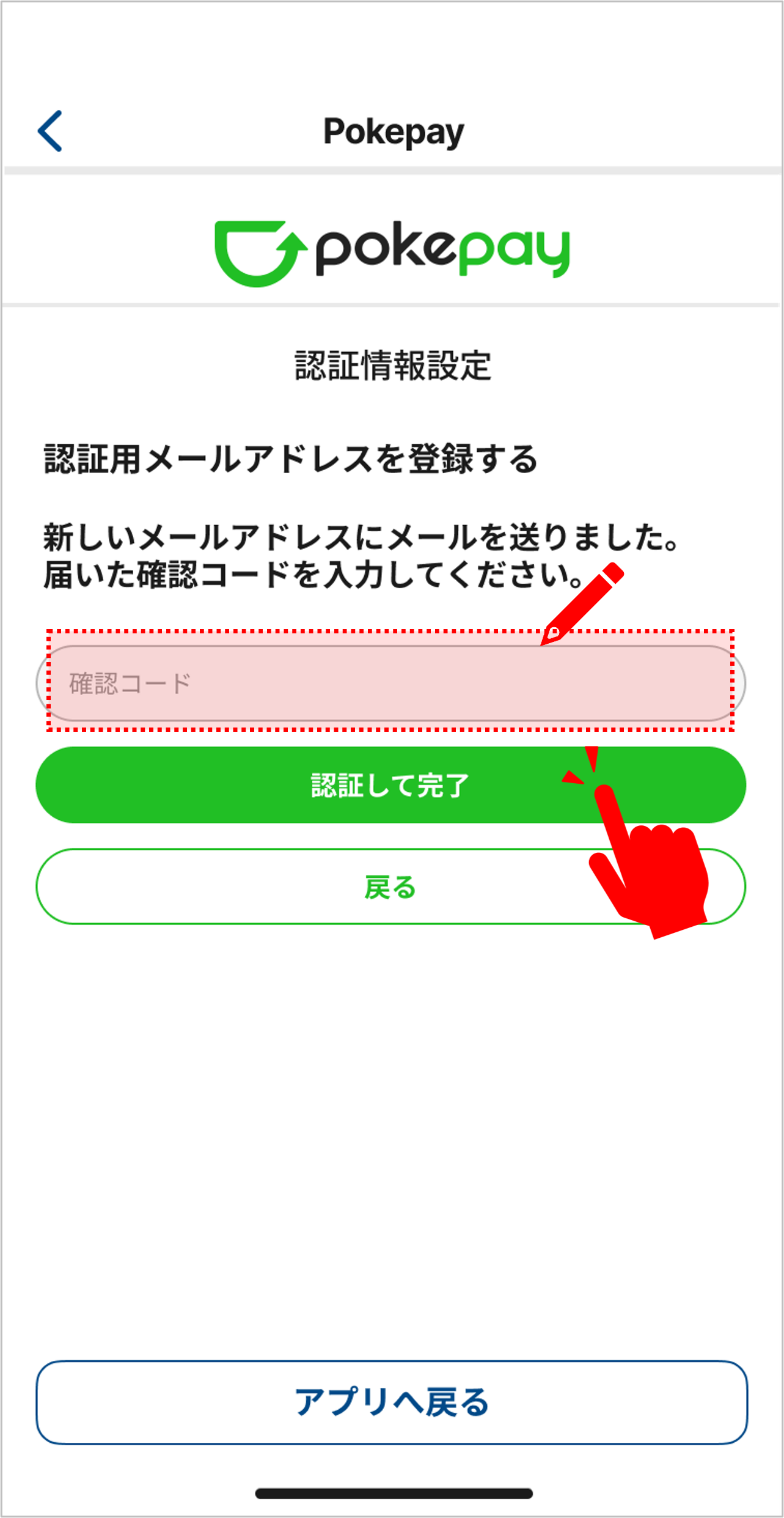
入力したメールアドレス宛に送られた数字6桁の確認コードを入力し、『認証して完了』をタップします。
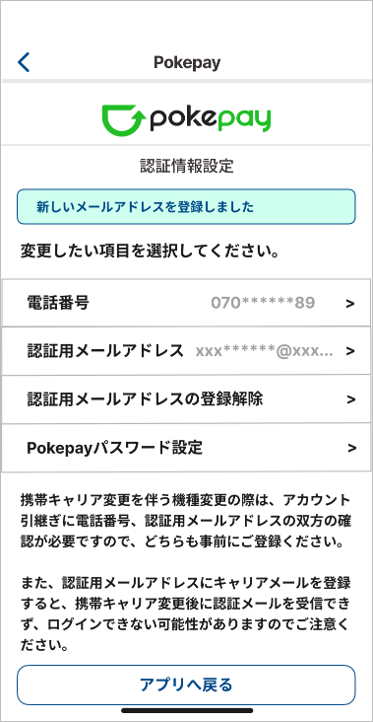
認証に成功したらメールアドレスが登録され、ログイン時に利用可能になります。
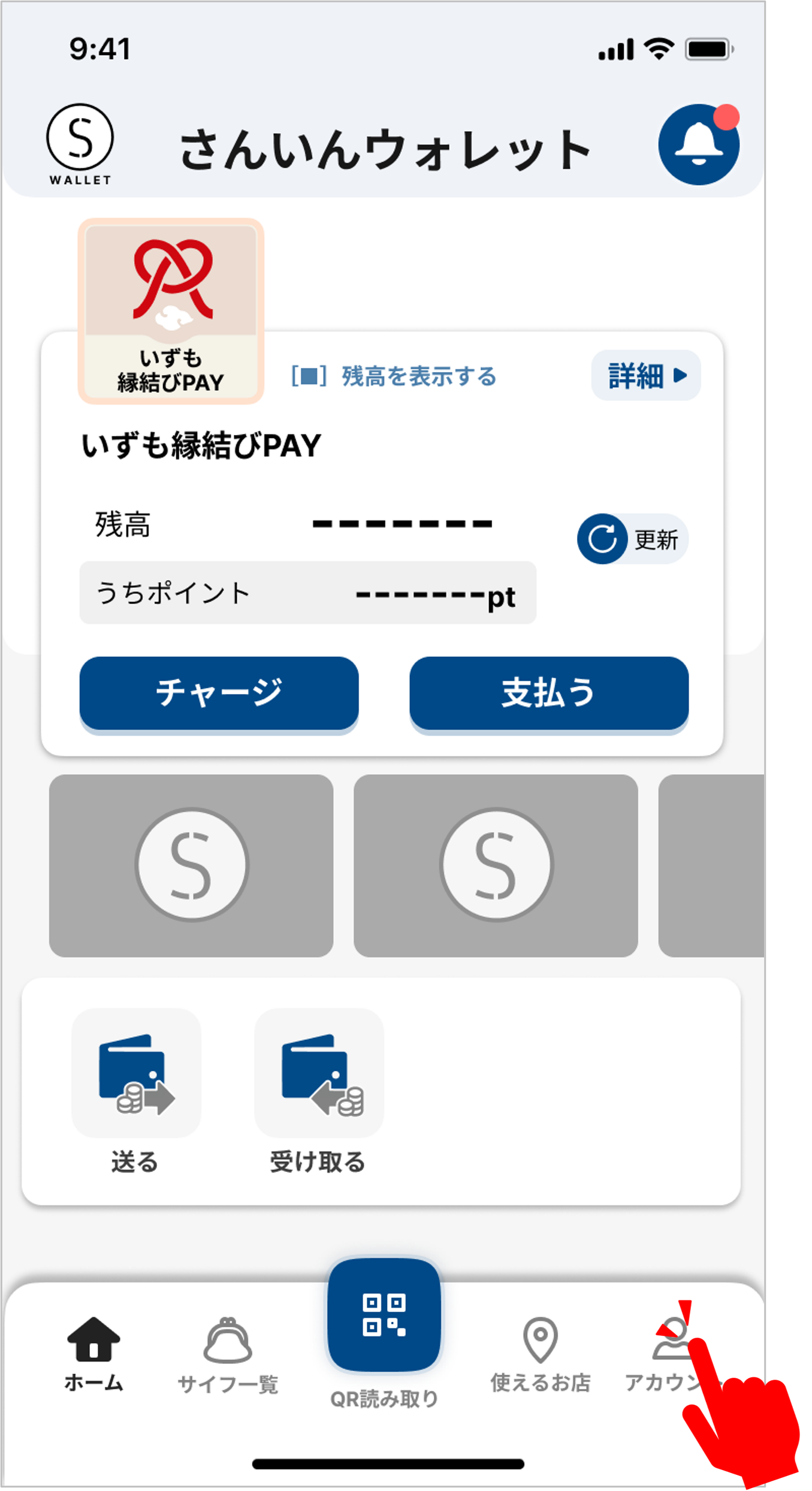
ホーム画面下部の『アカウント』をタップします。
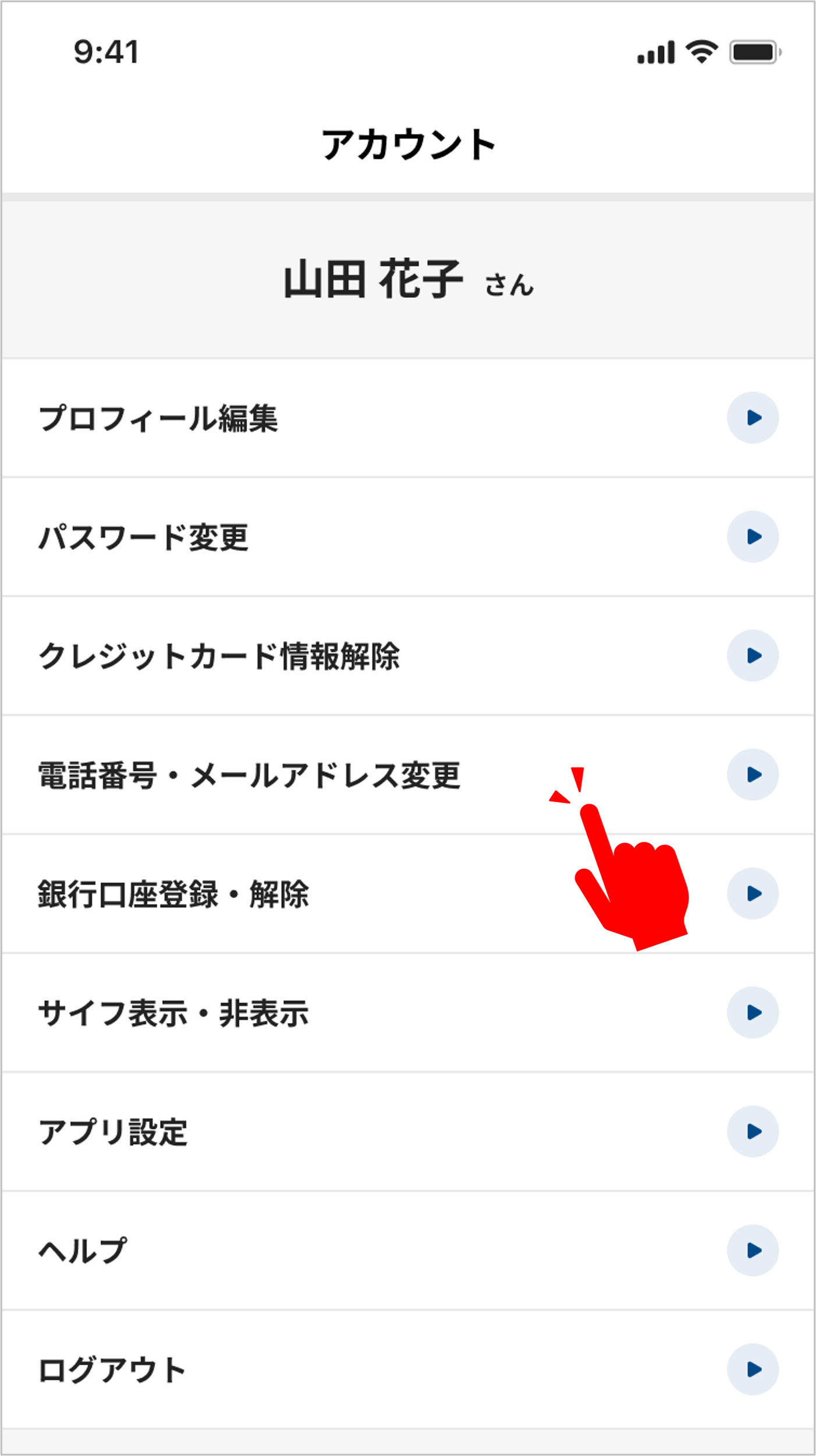
アカウント設定画面の『電話番号・メールアドレス変更』をタップします。
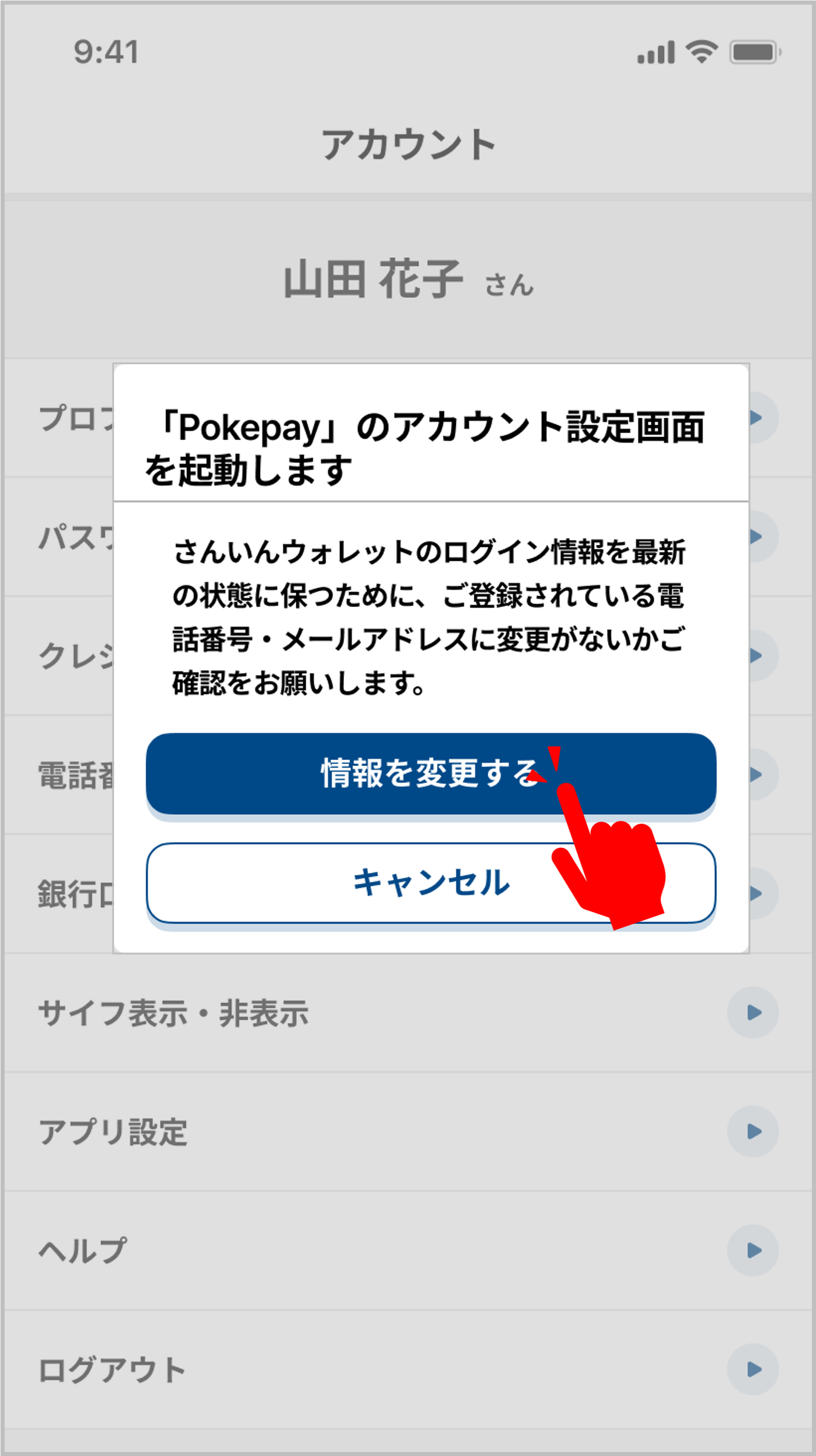
『情報を変更する』をタップします。
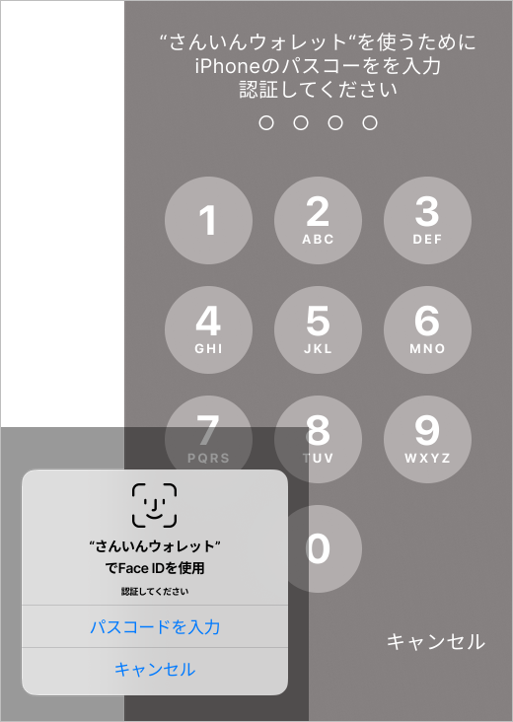
生体認証(またはPINコード)を実施します。
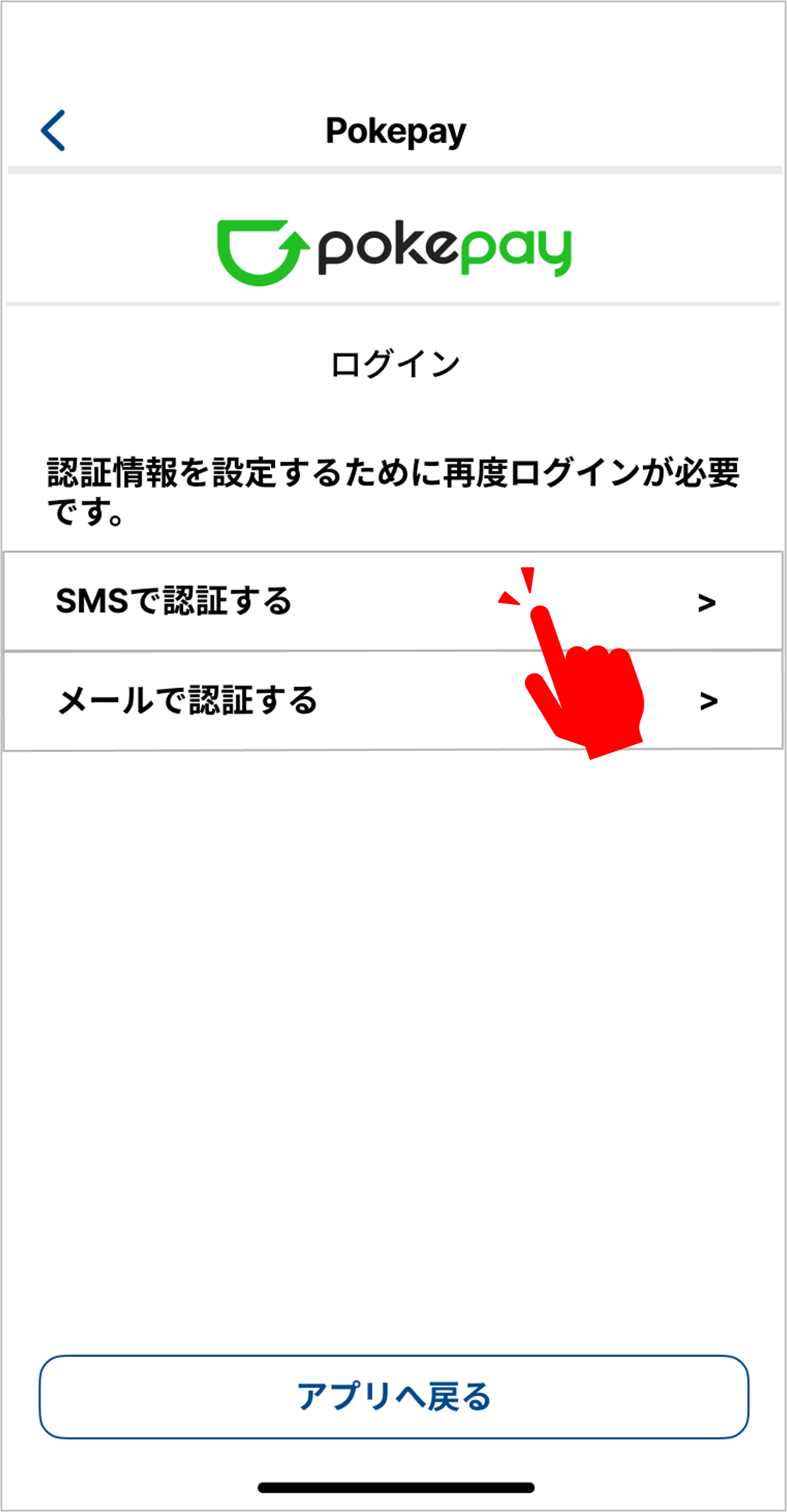
『SMSで認証する』をタップします。
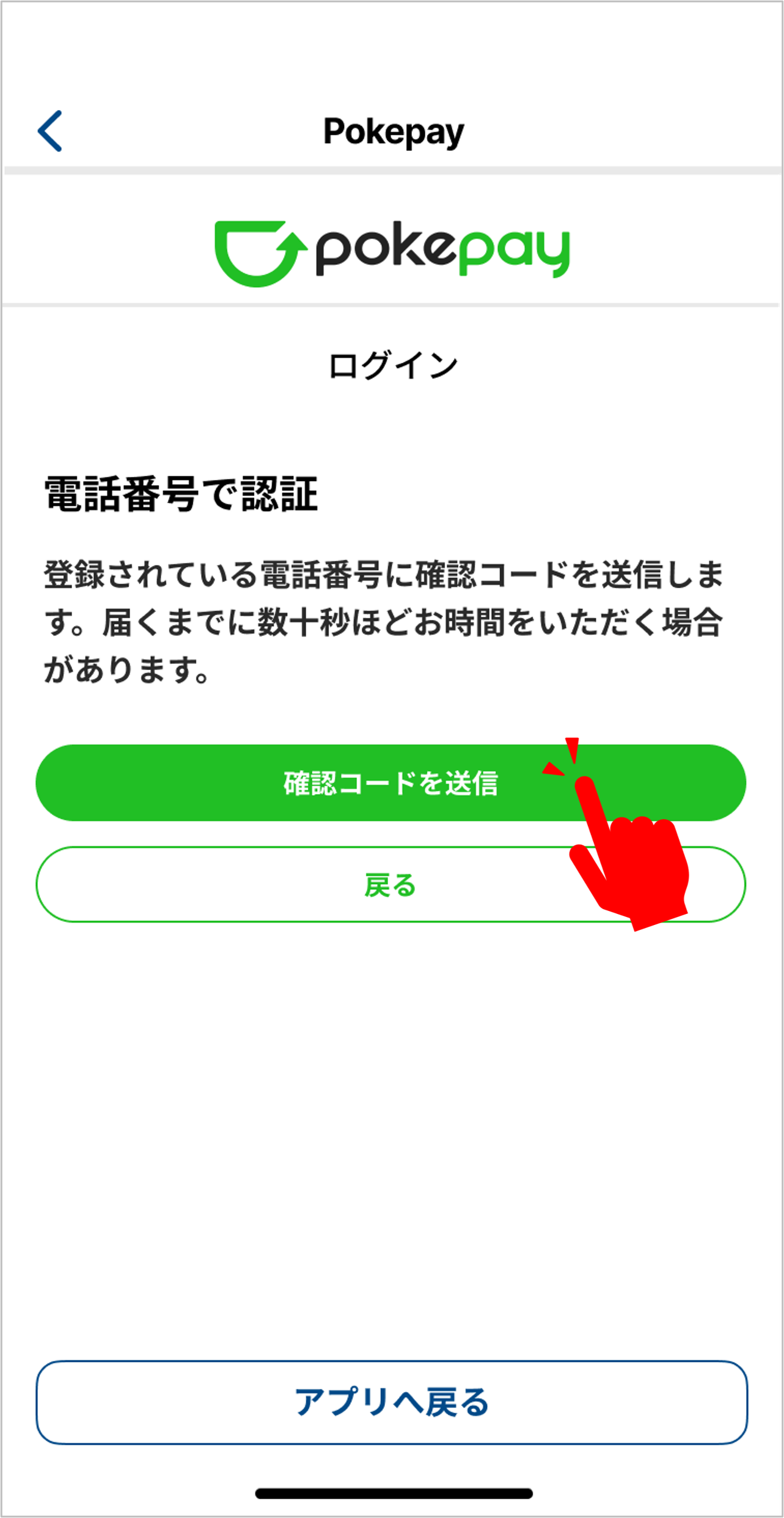
『確認コードを送信』をタップします。
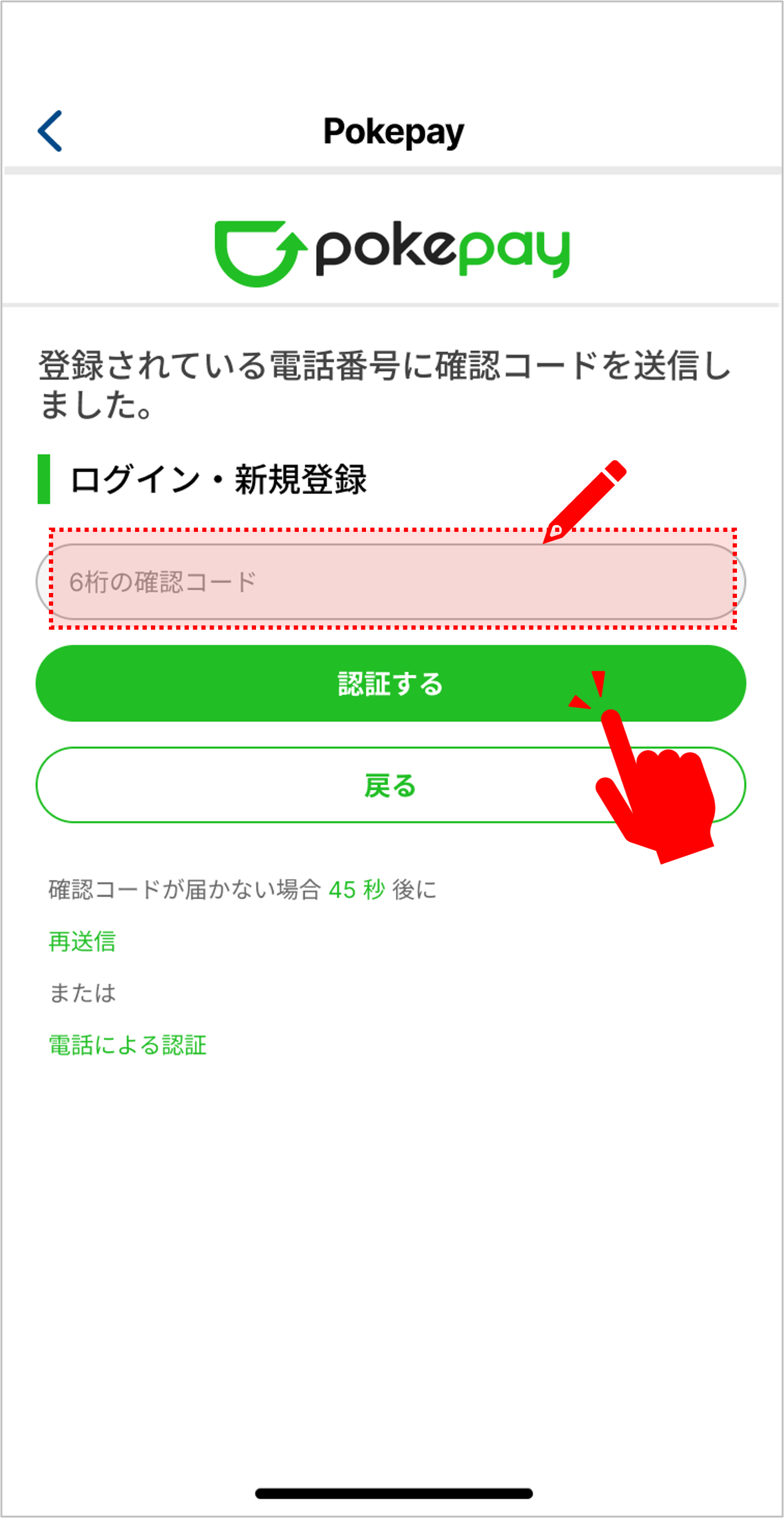
SMS(ショートメッセージ)に送られてきた6桁の確認コードを入力し、『認証する』をタップします。
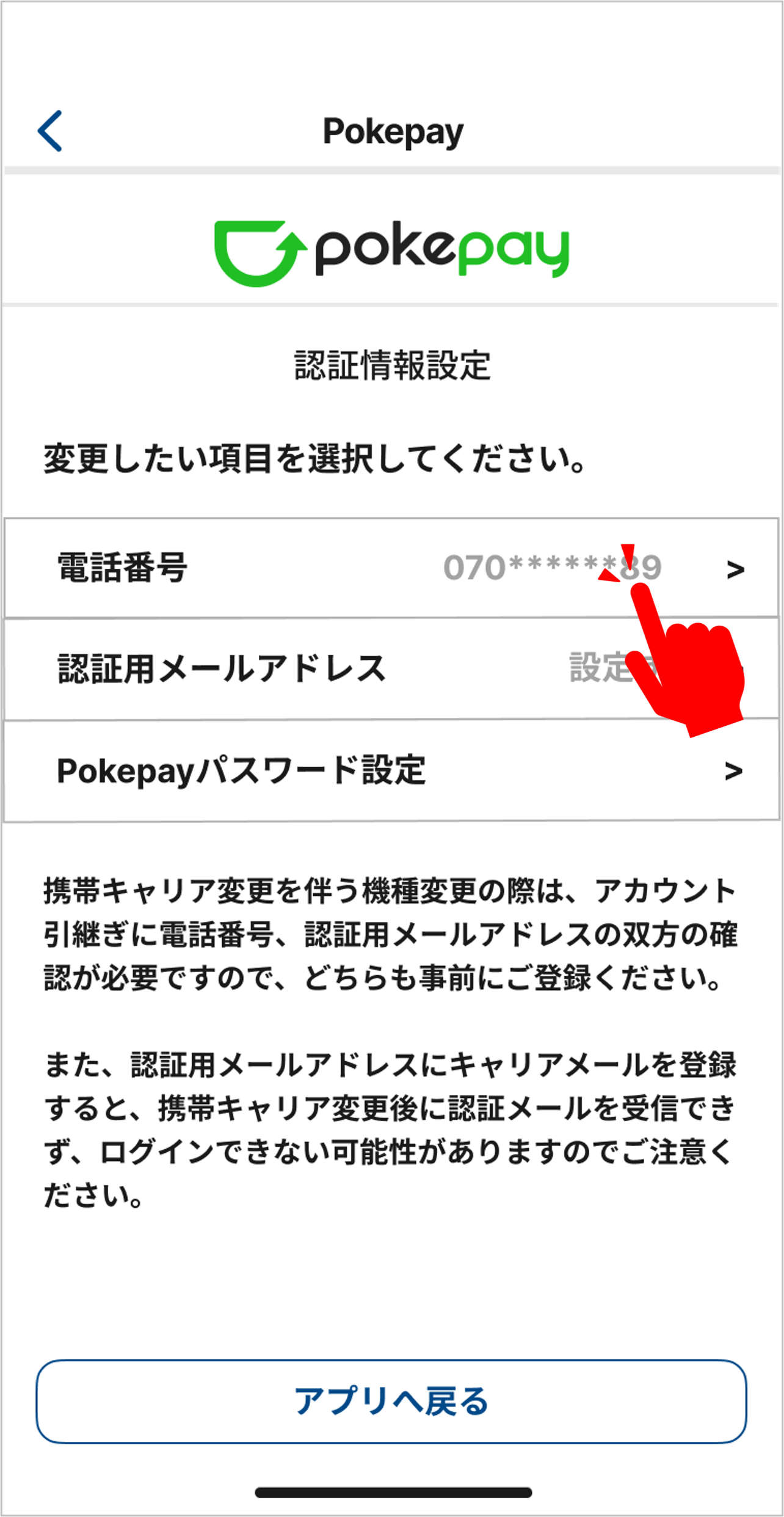
認証に成功したら、認証情報設定画面に遷移します。『電話番号』をタップします。
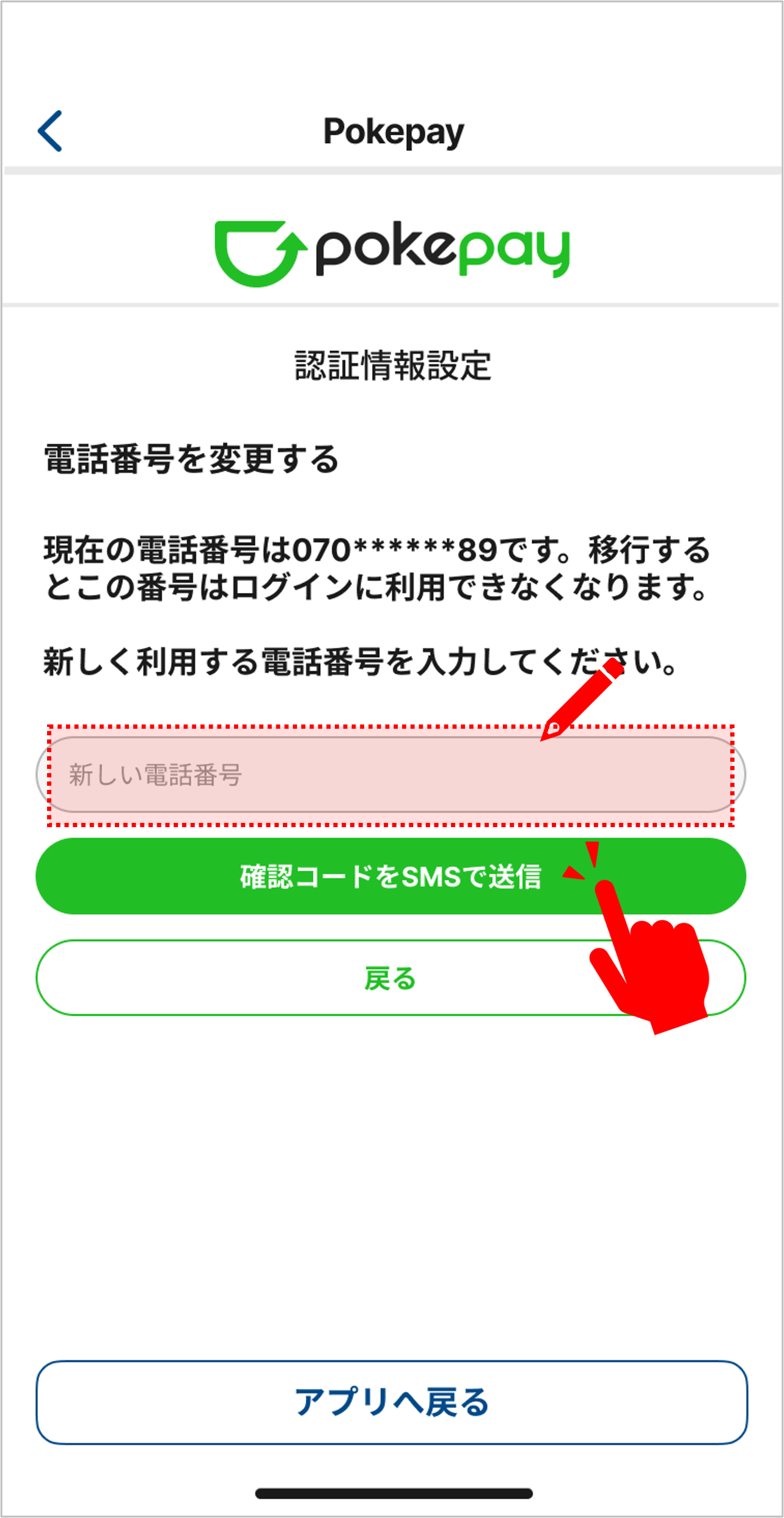
変更先の携帯電話番号を入力し、『確認コードをSMSで送信』をタップします。
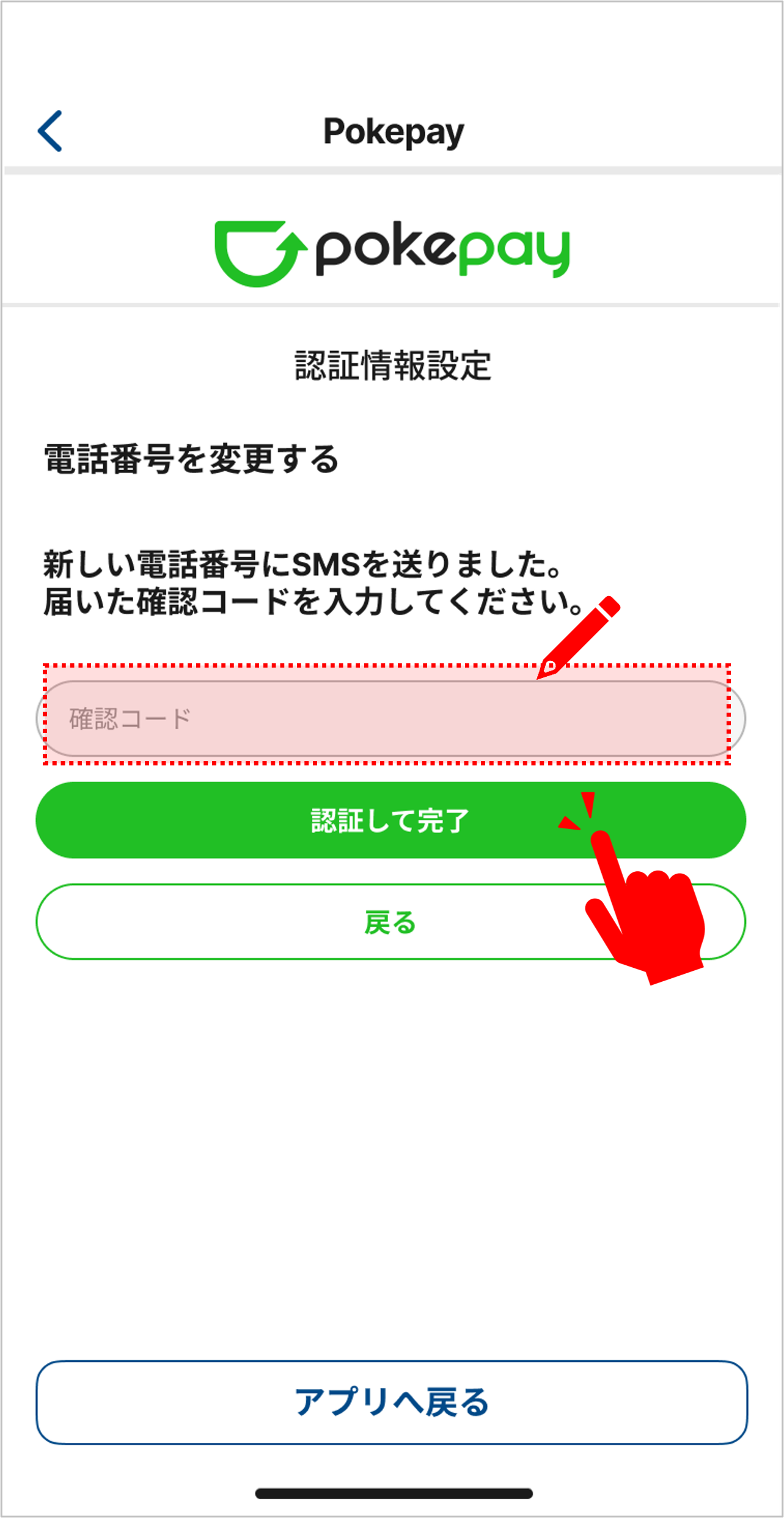
入力した携帯電話番号のショートメッセージアプリに送られた数字6桁の確認コードを入力し、『認証して完了』をタップします。
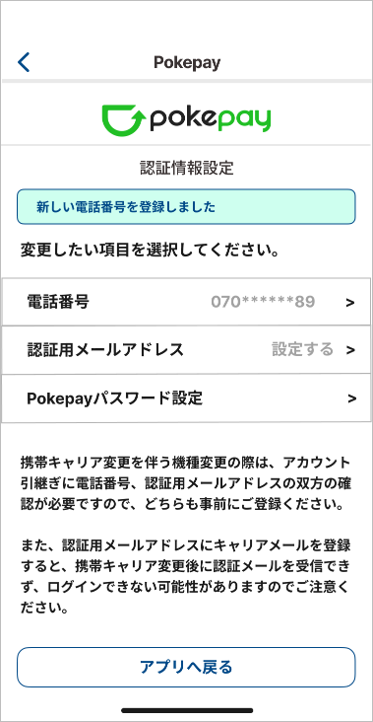
認証に成功したら携帯電話番号が登録され、今後は変更後の携帯電話番号でログインが可能になります。
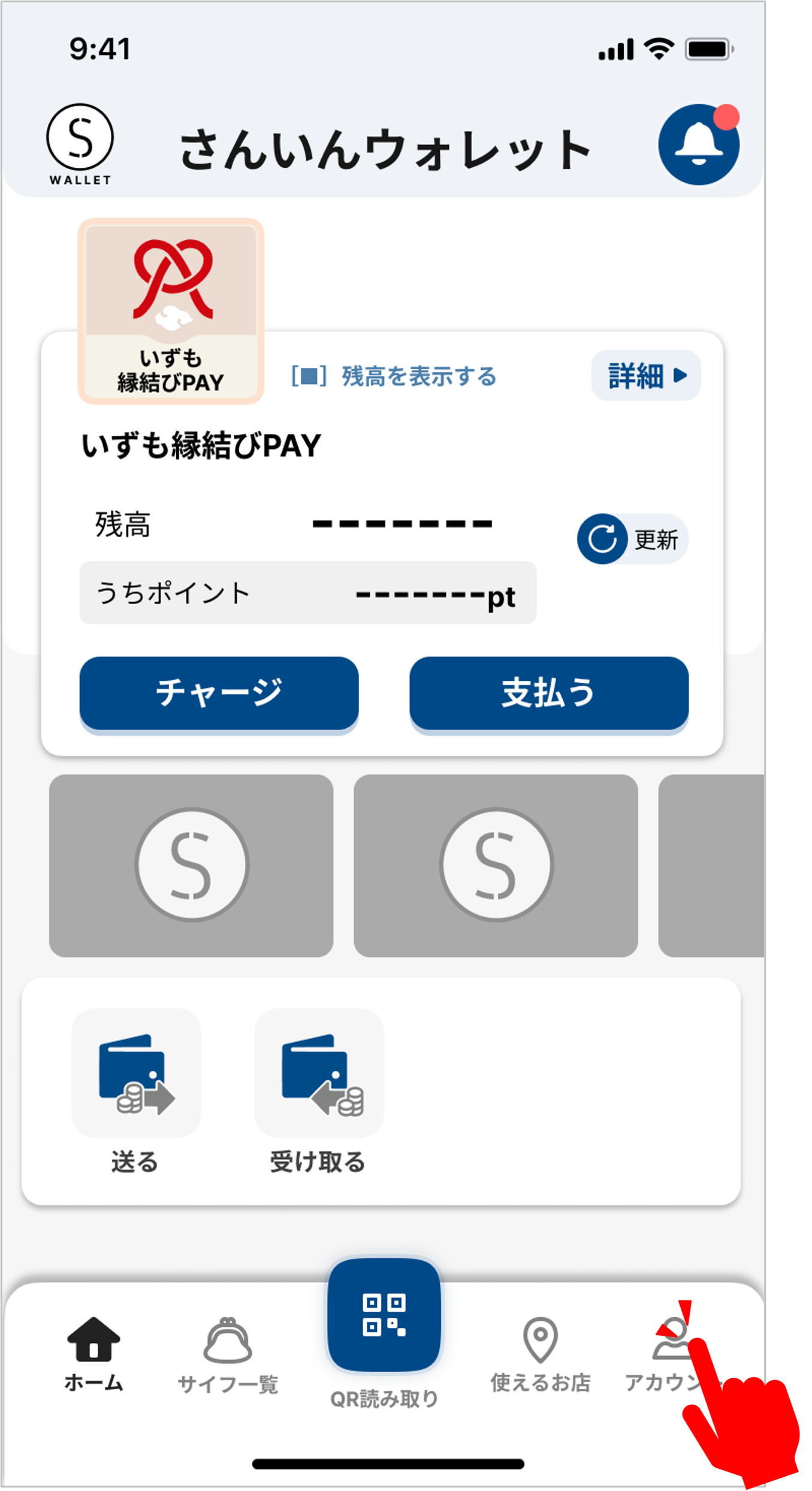
ホーム画面下部の『アカウント』をタップします。
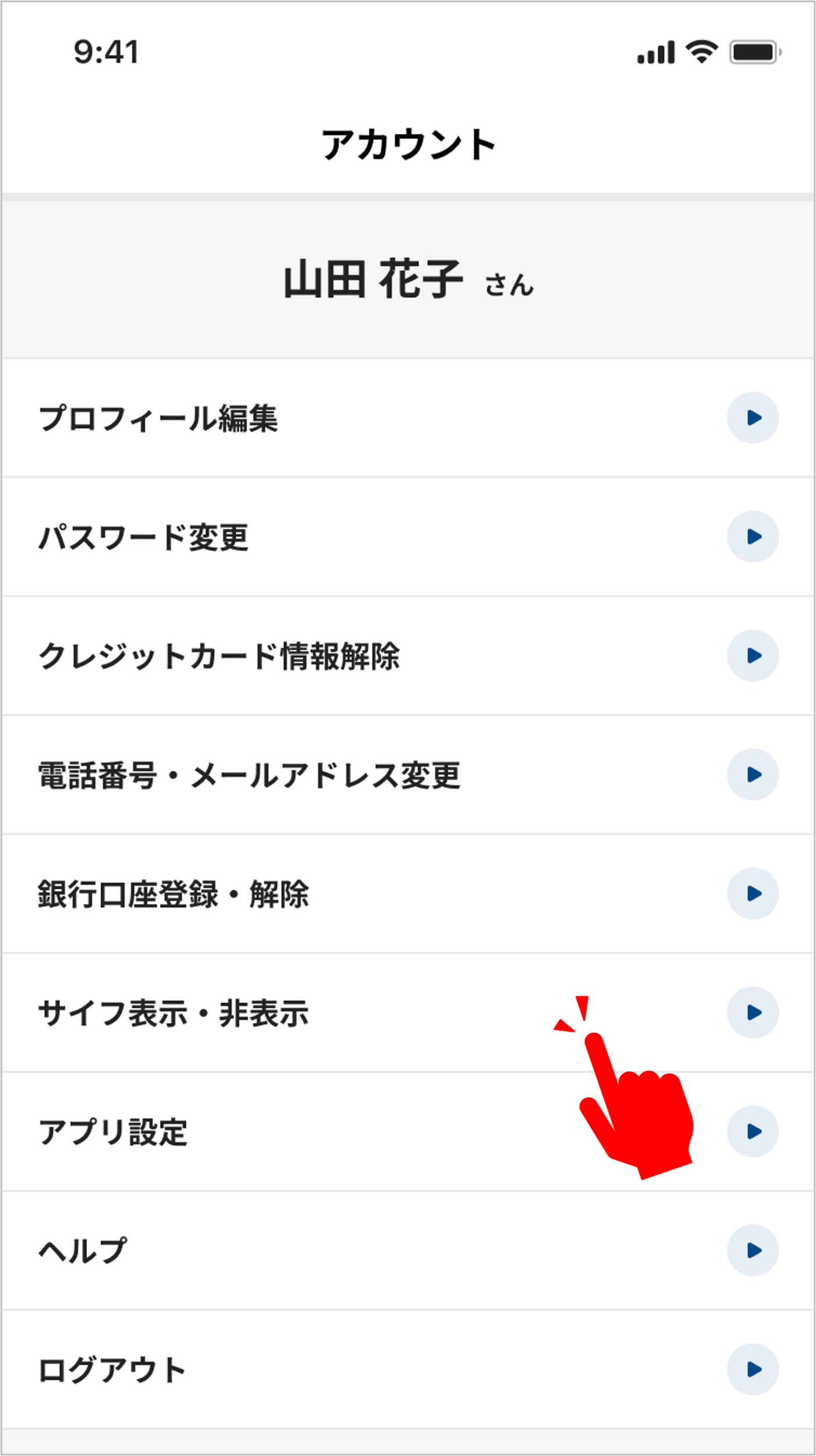
アカウント設定画面の『サイフ表示・非表示』をタップします。
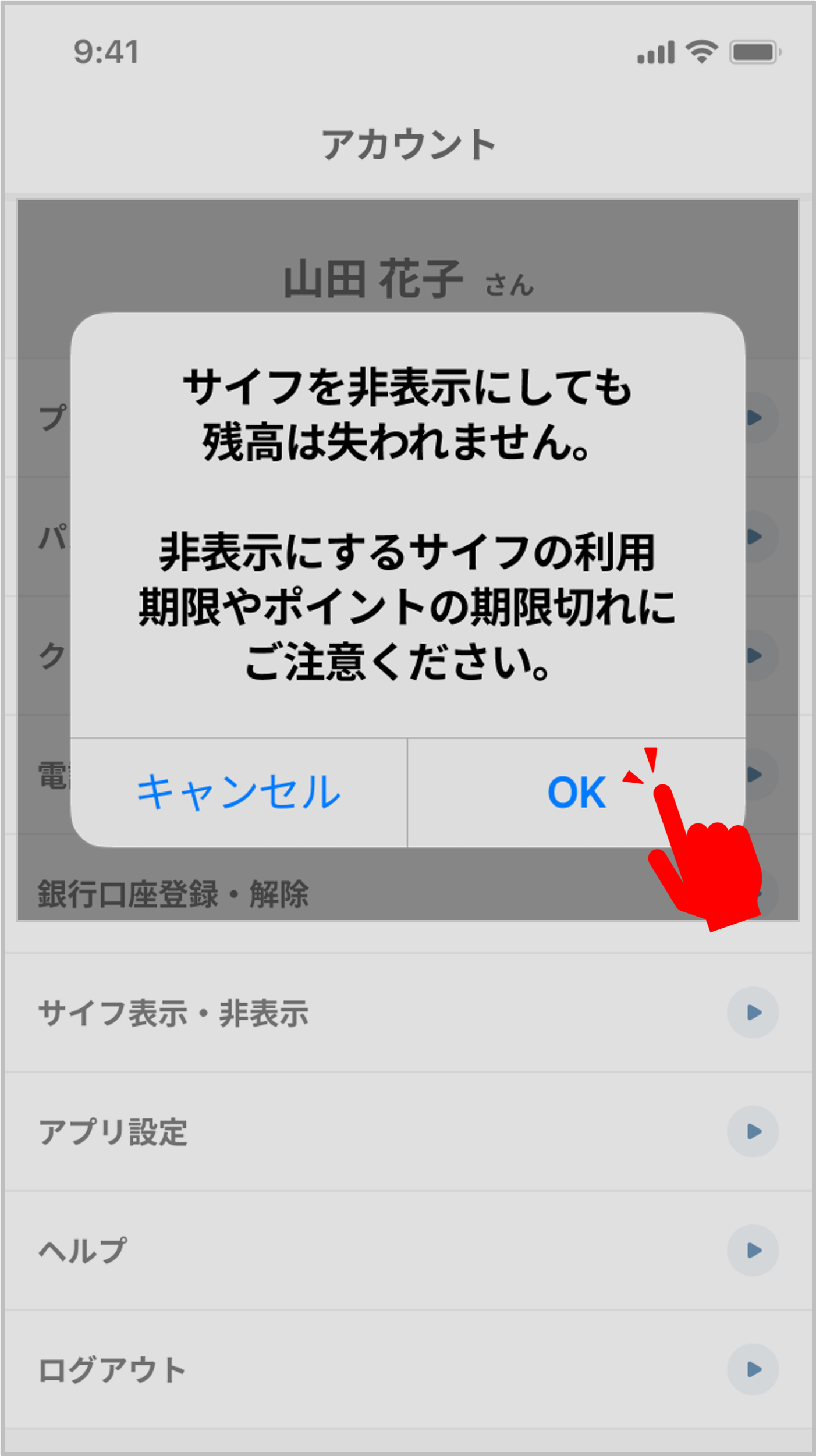
注意文を確認し、『OK』をタップします。
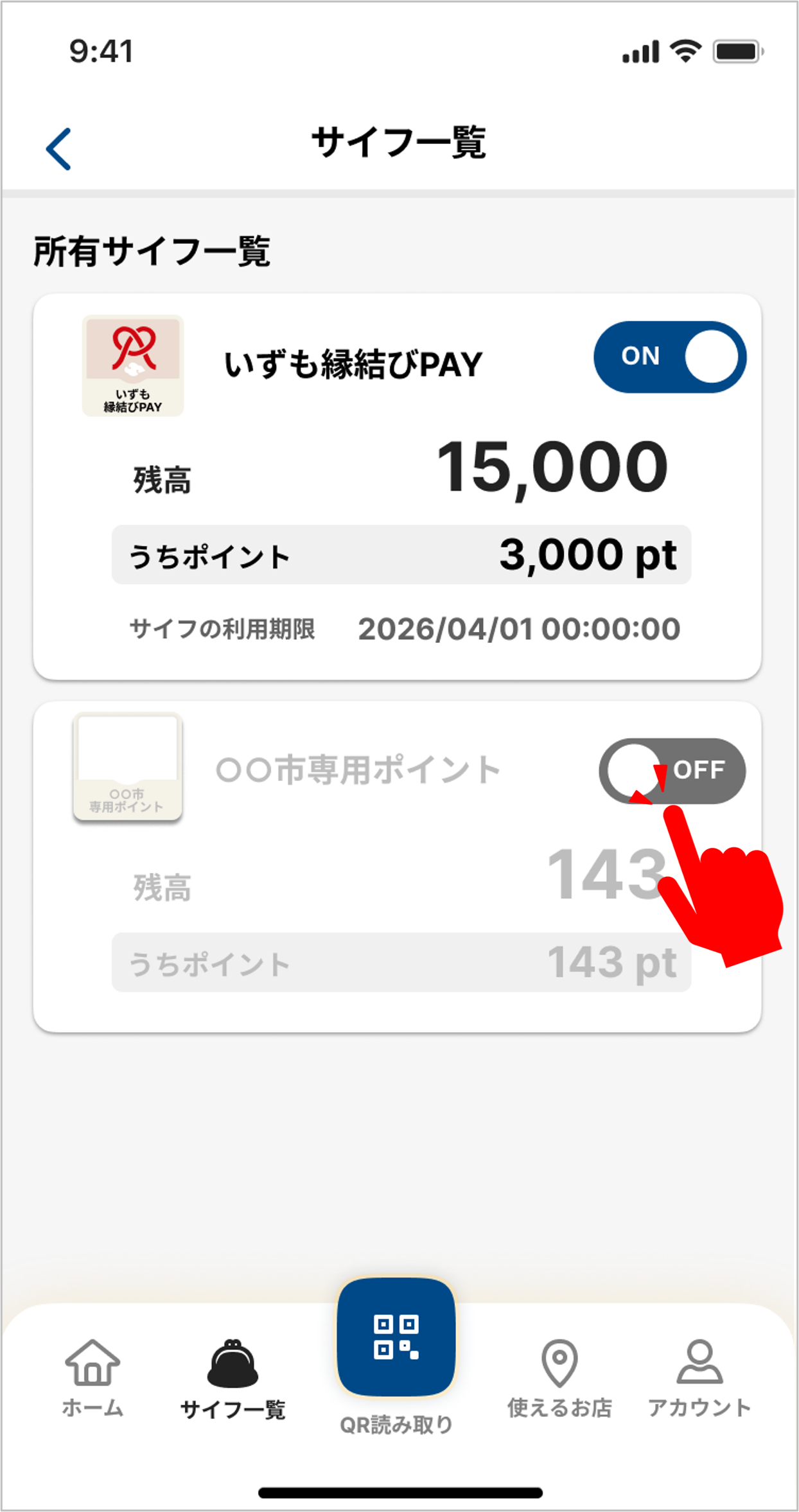
表示・非表示にしたいサイフをタップして調整できる画面に遷移します。
※非表示にしているサイフは支払い時に利用できなくなるのでご注意ください。
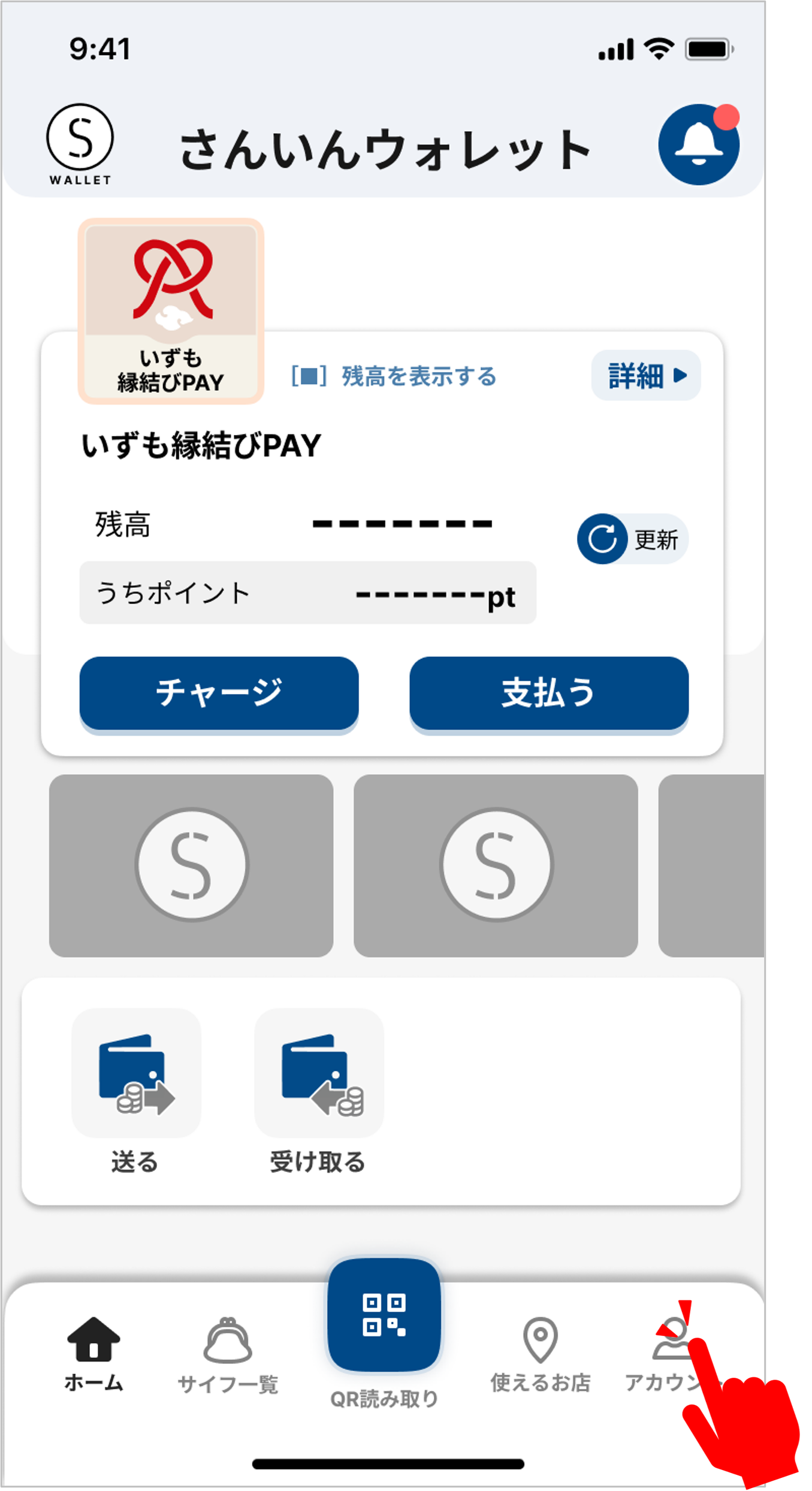
ホーム画面下部の『アカウント』をタップします。
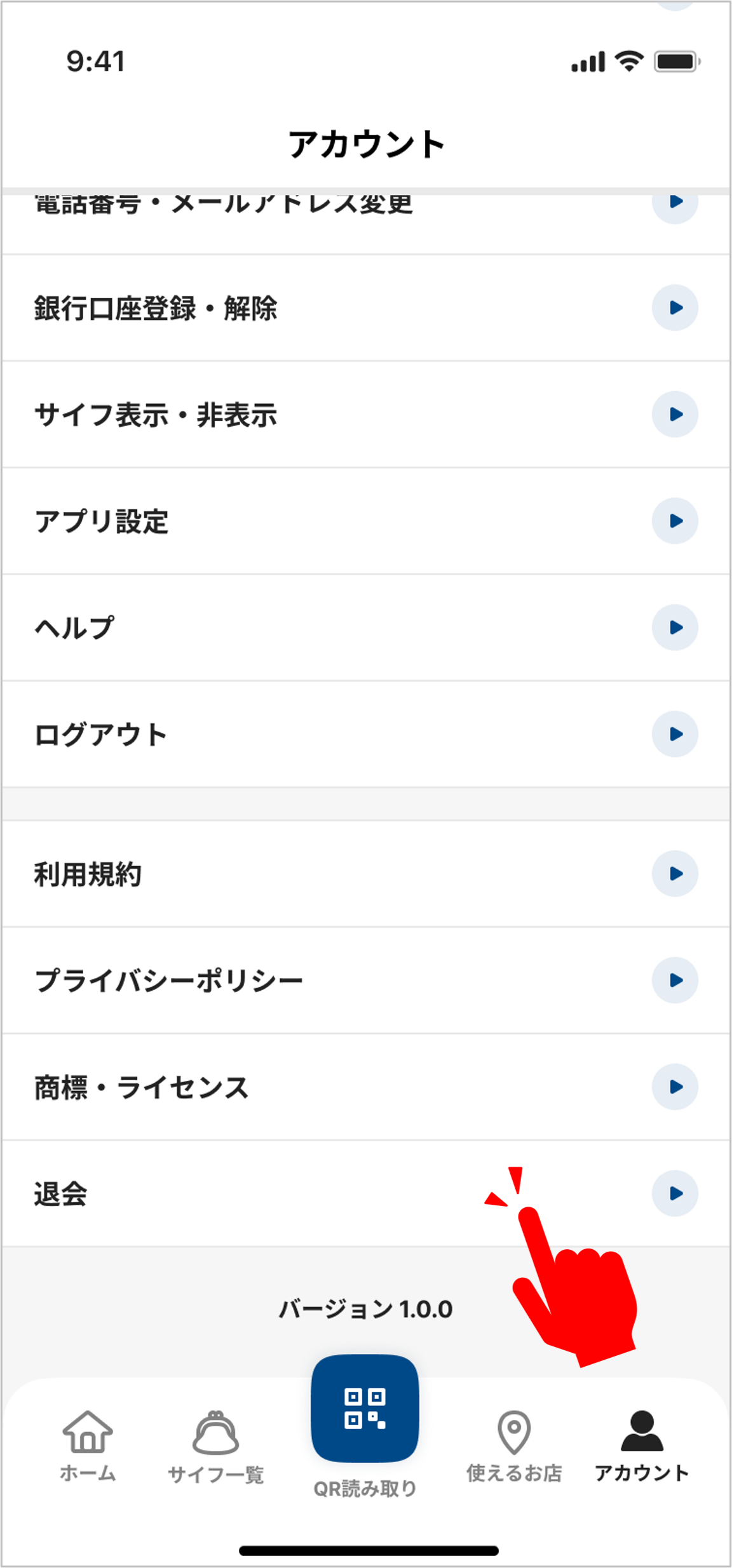
アカウント設定画面の『退会』をタップします。
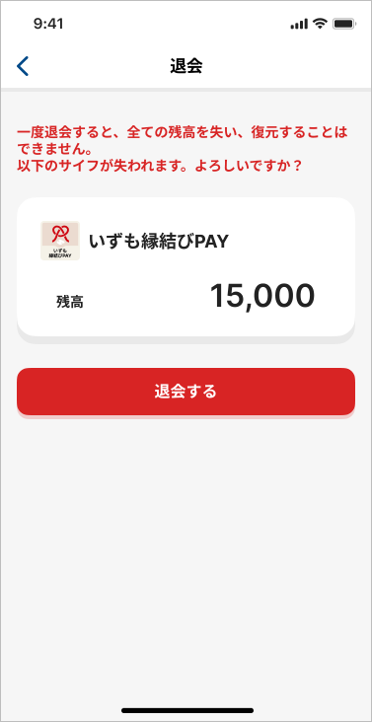
注意文を確認し、『退会する』をタップします。
※退会すると所持しているサイフの残高はすべて失われ、同一の携帯電話番号でアカウント登録できなくなります。