
チャージ
サイフへの入金・残高追加方法
QRコード、クレジットカード、セブン銀行ATM、銀行口座など、様々な方法でサイフに残高をチャージする手順を説明します。
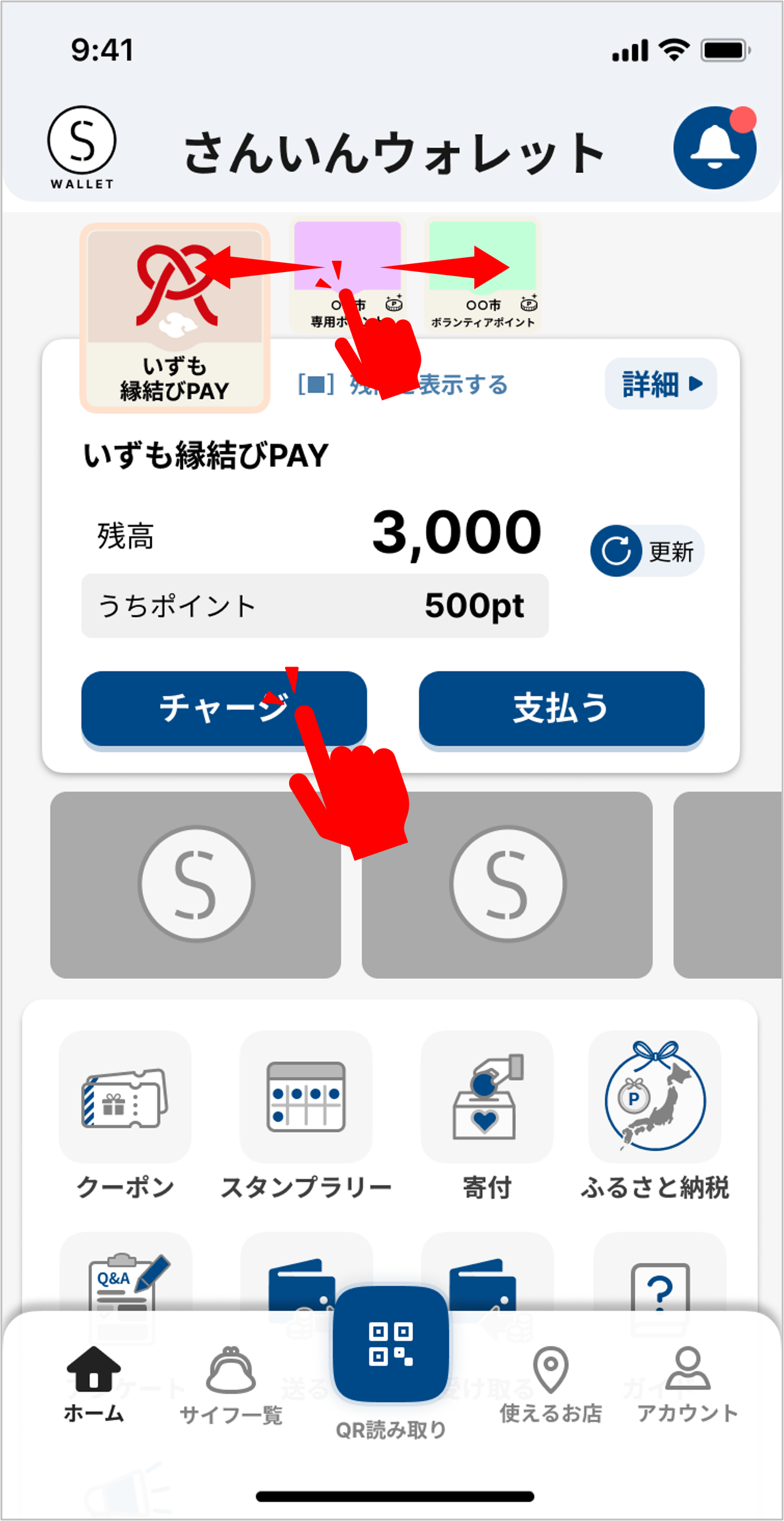
チャージするサイフに移動し、『チャージ』ボタンをタップします。
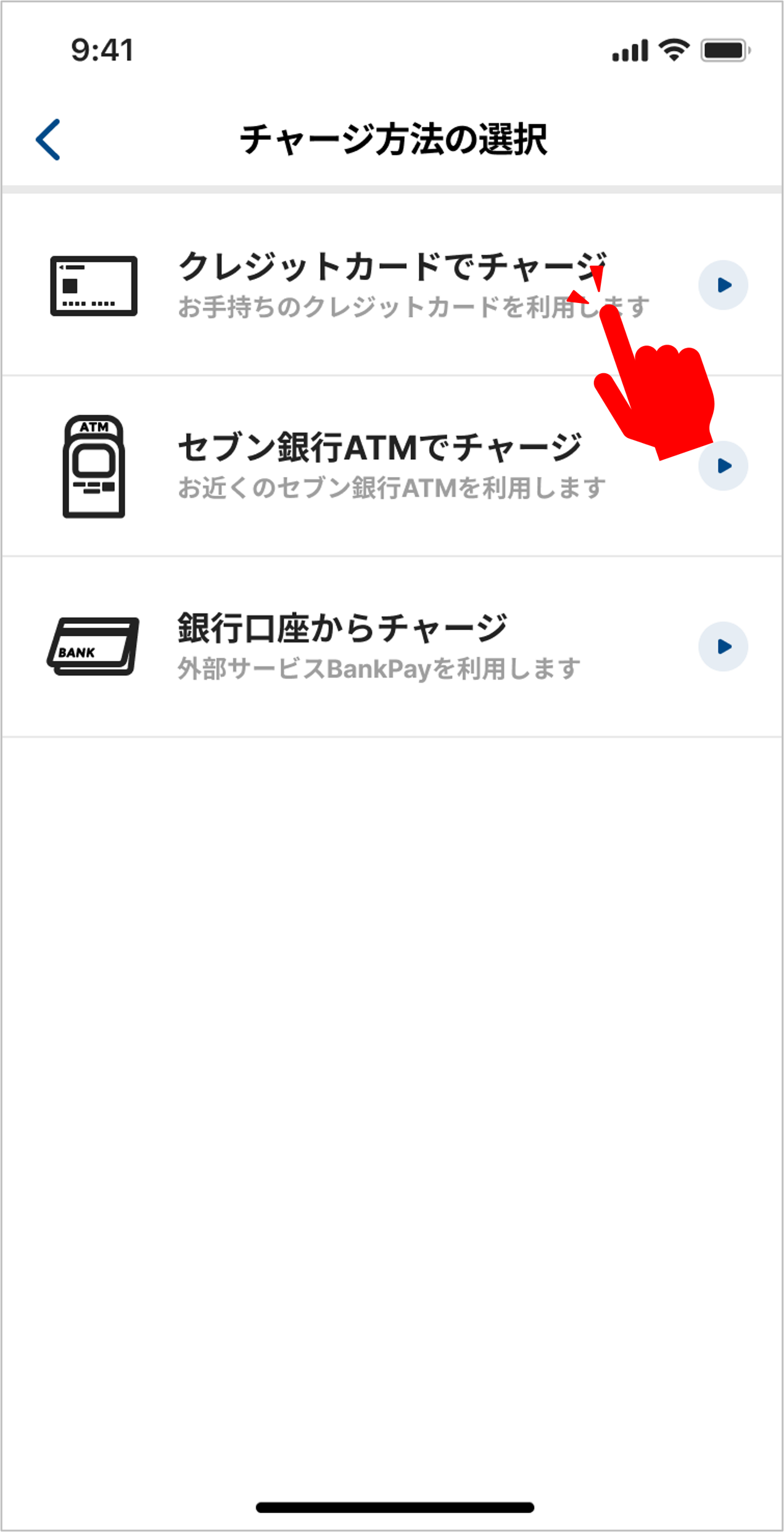
チャージ方法の選択画面で、『クレジットカードでチャージ』をタップします。
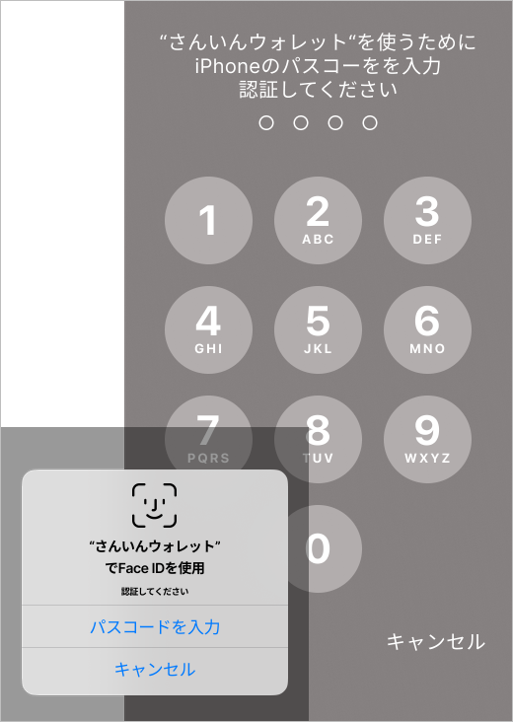
スマートフォンに備わっている生体認証(またはPINコードなど)を実施し、認証します。
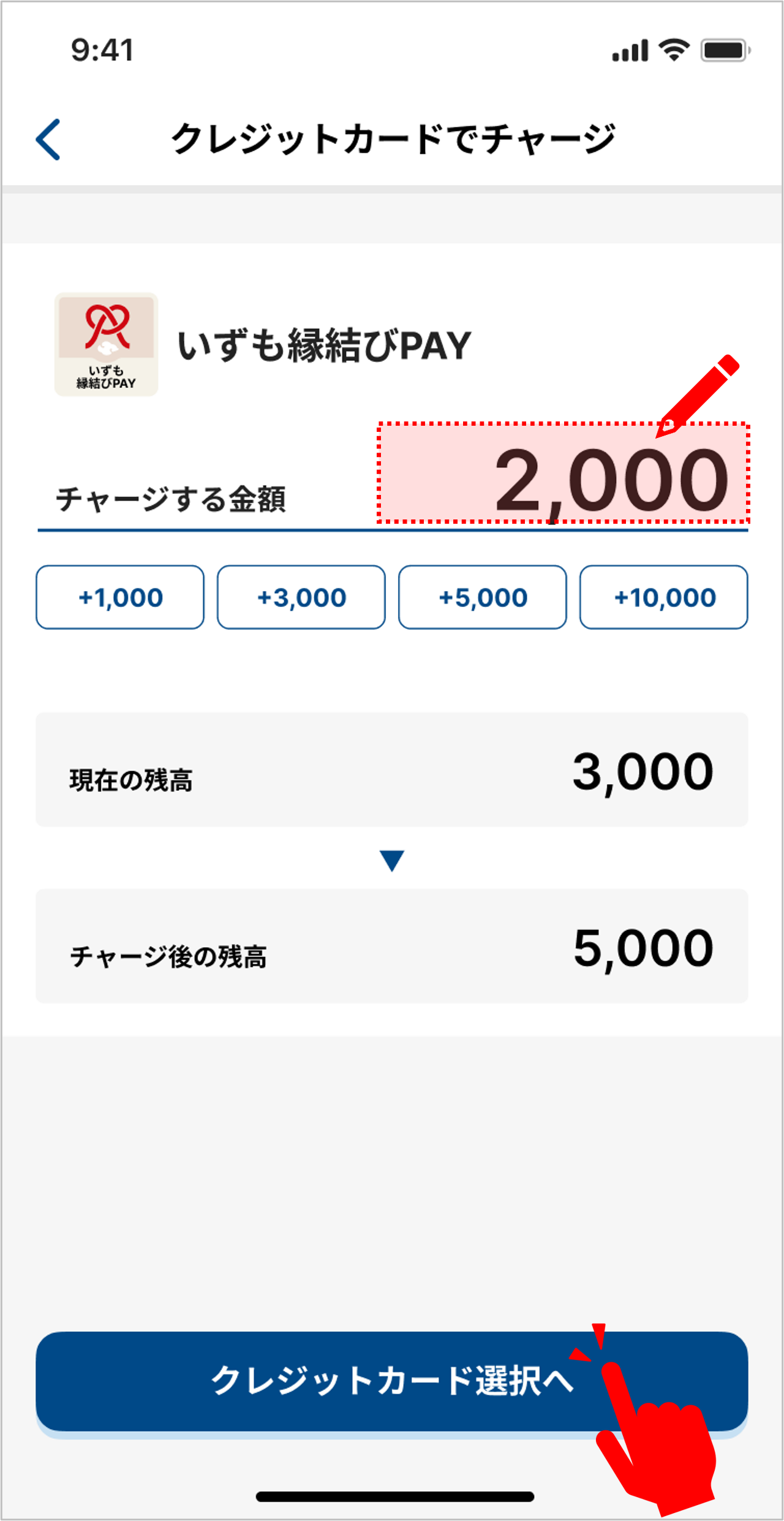
認証に成功すると、チャージ金額入力画面に遷移します。チャージしたい金額を入力し、『クレジットカード選択へ』をタップします。
※サイフの種類によってチャージできる金額が固定となっている場合があります。
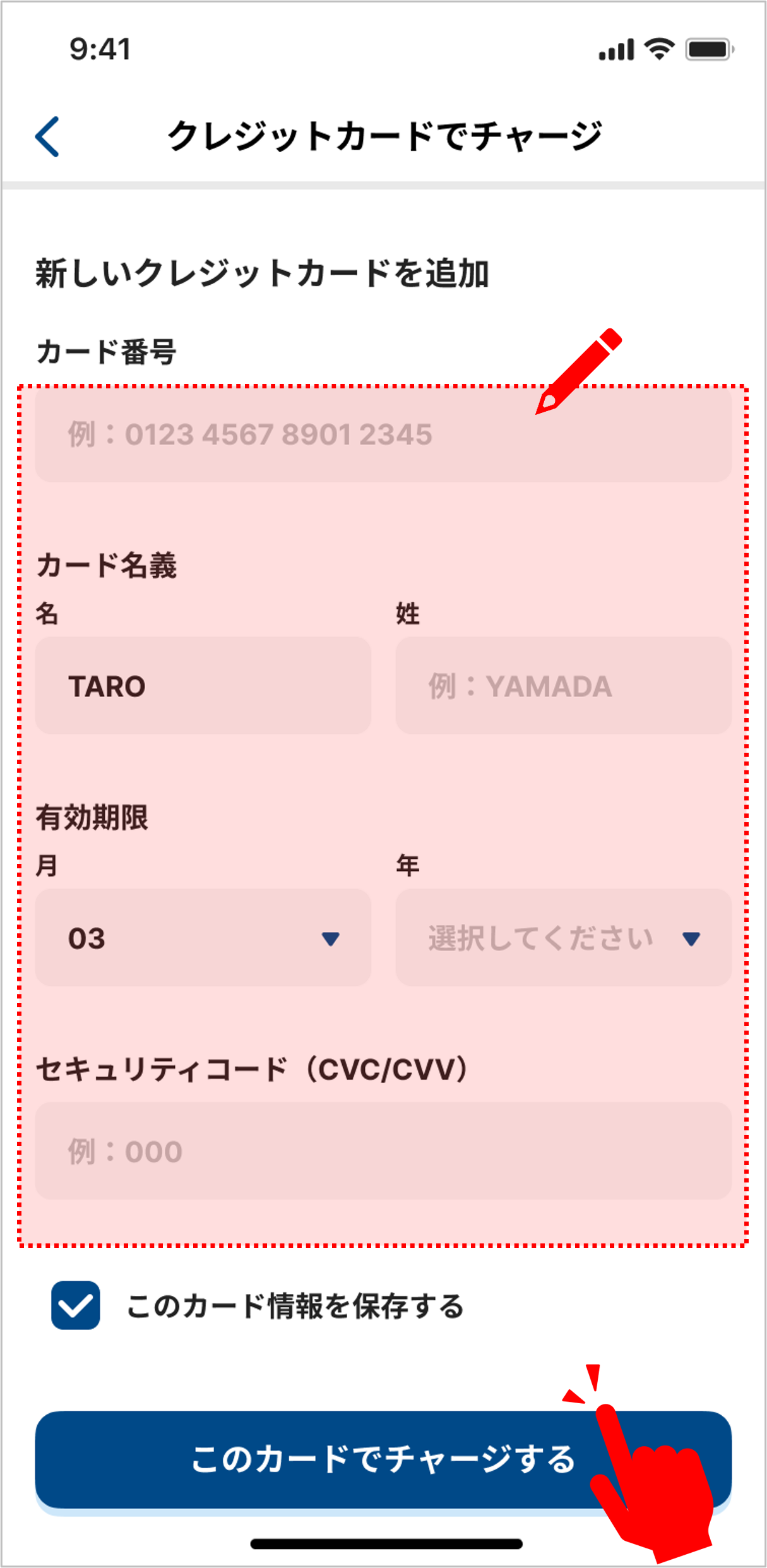
クレジットカード情報を入力し、『このカードでチャージする』をタップします。
※『このカード情報を保存する』にチェックを入れておくことで、今後チャージする際にカード情報を毎回手入力する必要がなくなります。
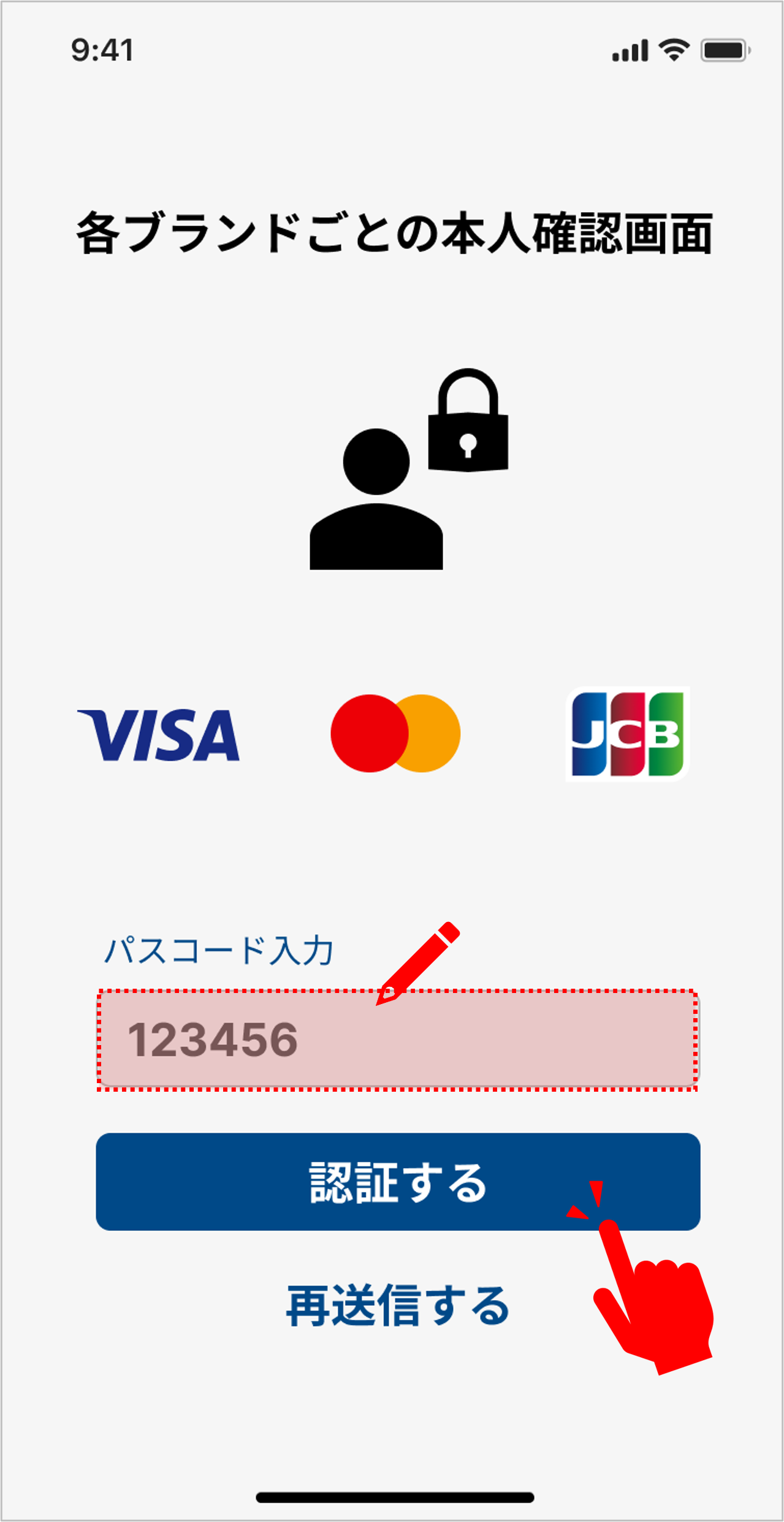
利用可能なカード情報を入力している場合、各カードブランドごとの本人確認画面に遷移します。ショートメッセージ認証やメールアドレス認証を実施し、認証します。
※利用カードによっては認証をスキップします
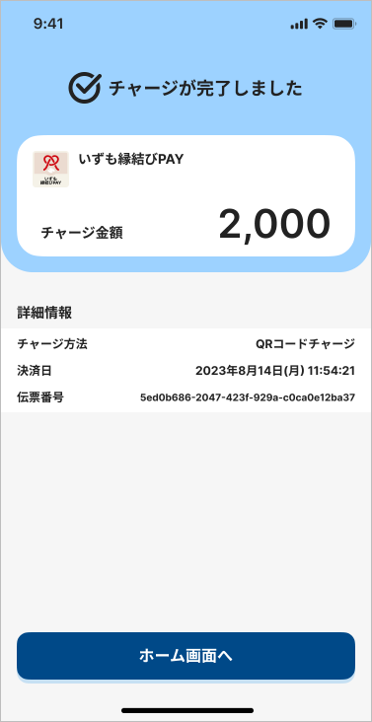
正常に認証が通った場合、チャージ完了画面に遷移します。これでチャージ完了です!
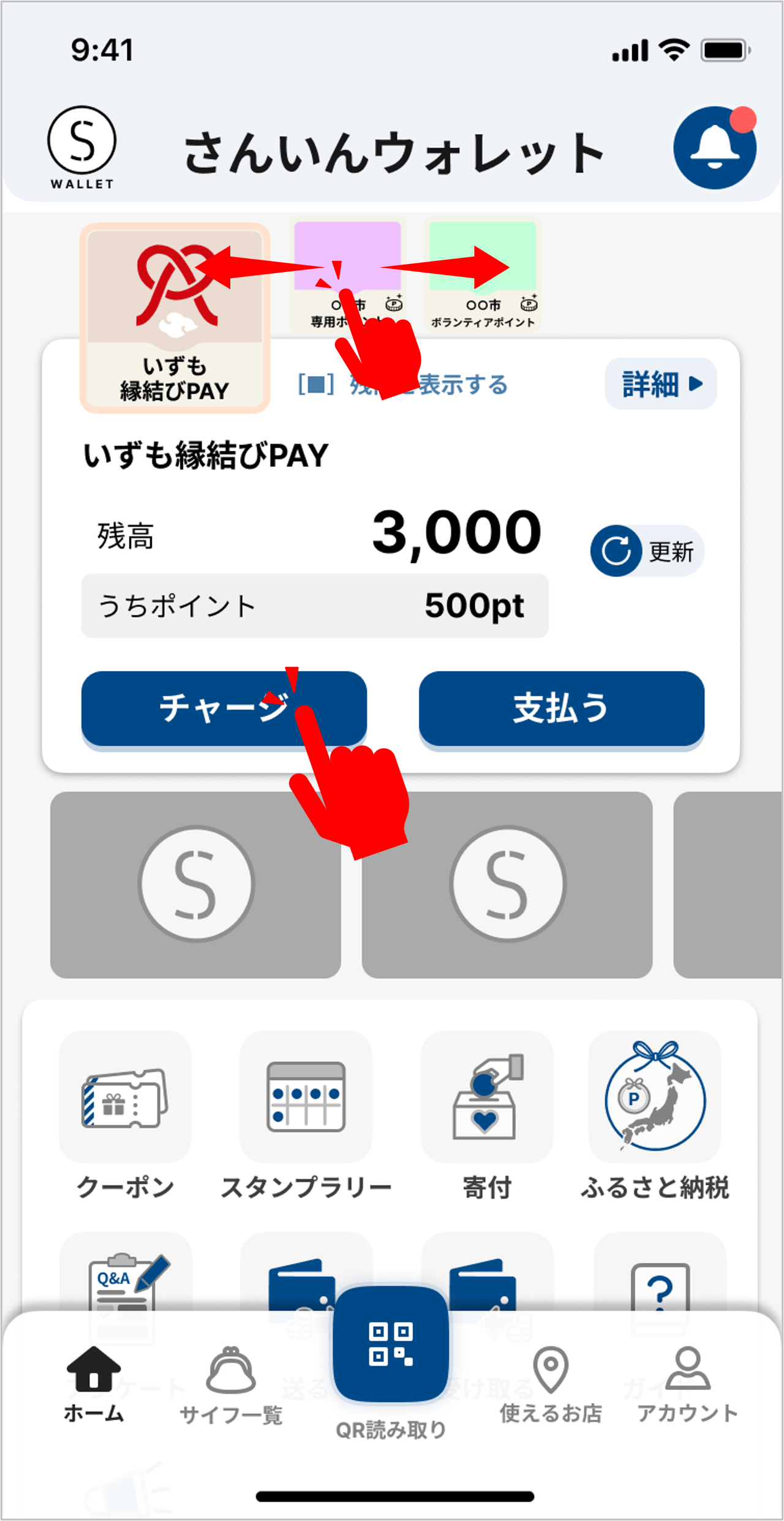
チャージするサイフに移動し、『チャージ』ボタンをタップします。
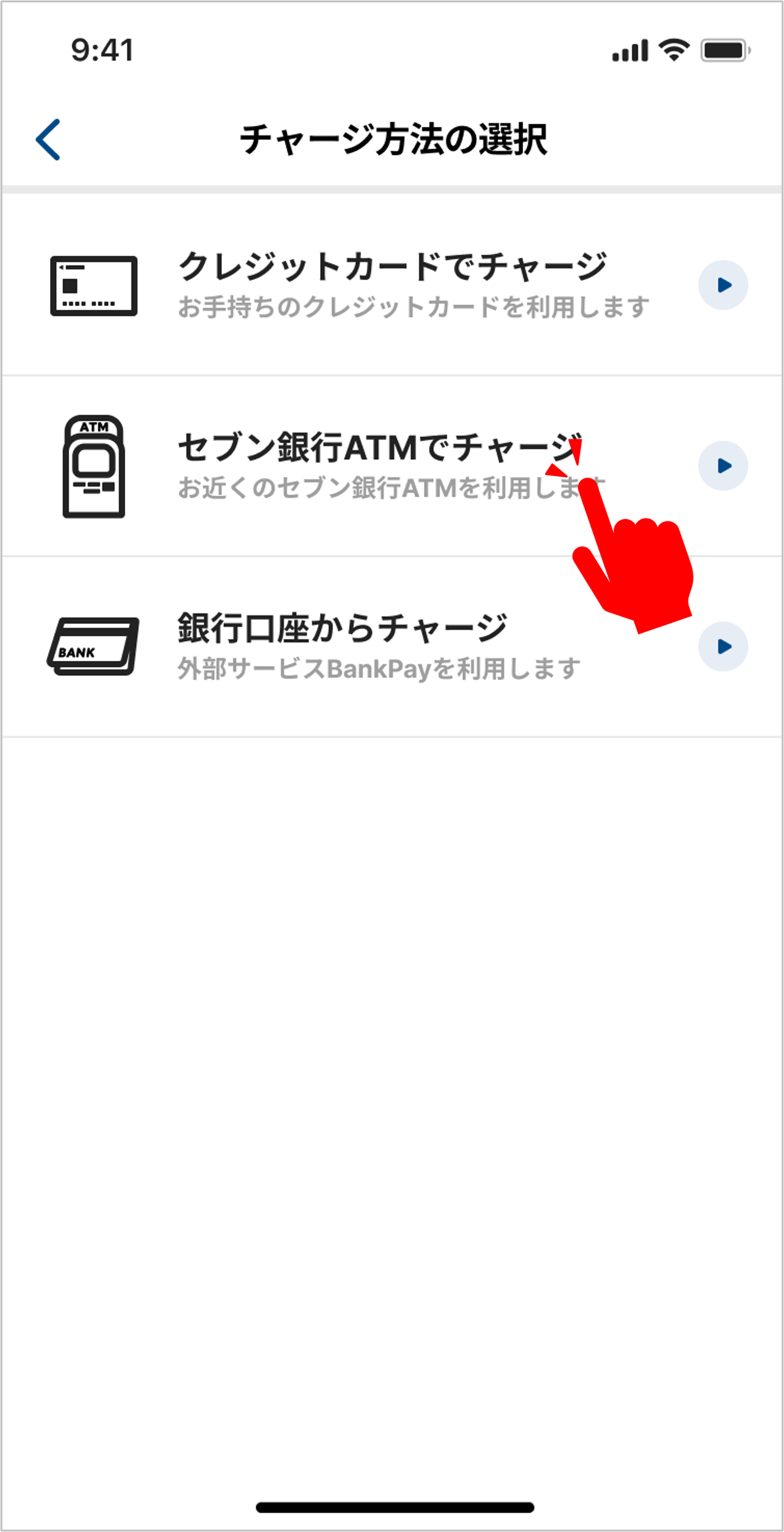
チャージ方法の選択画面で、『セブン銀行ATMでチャージ』をタップします。
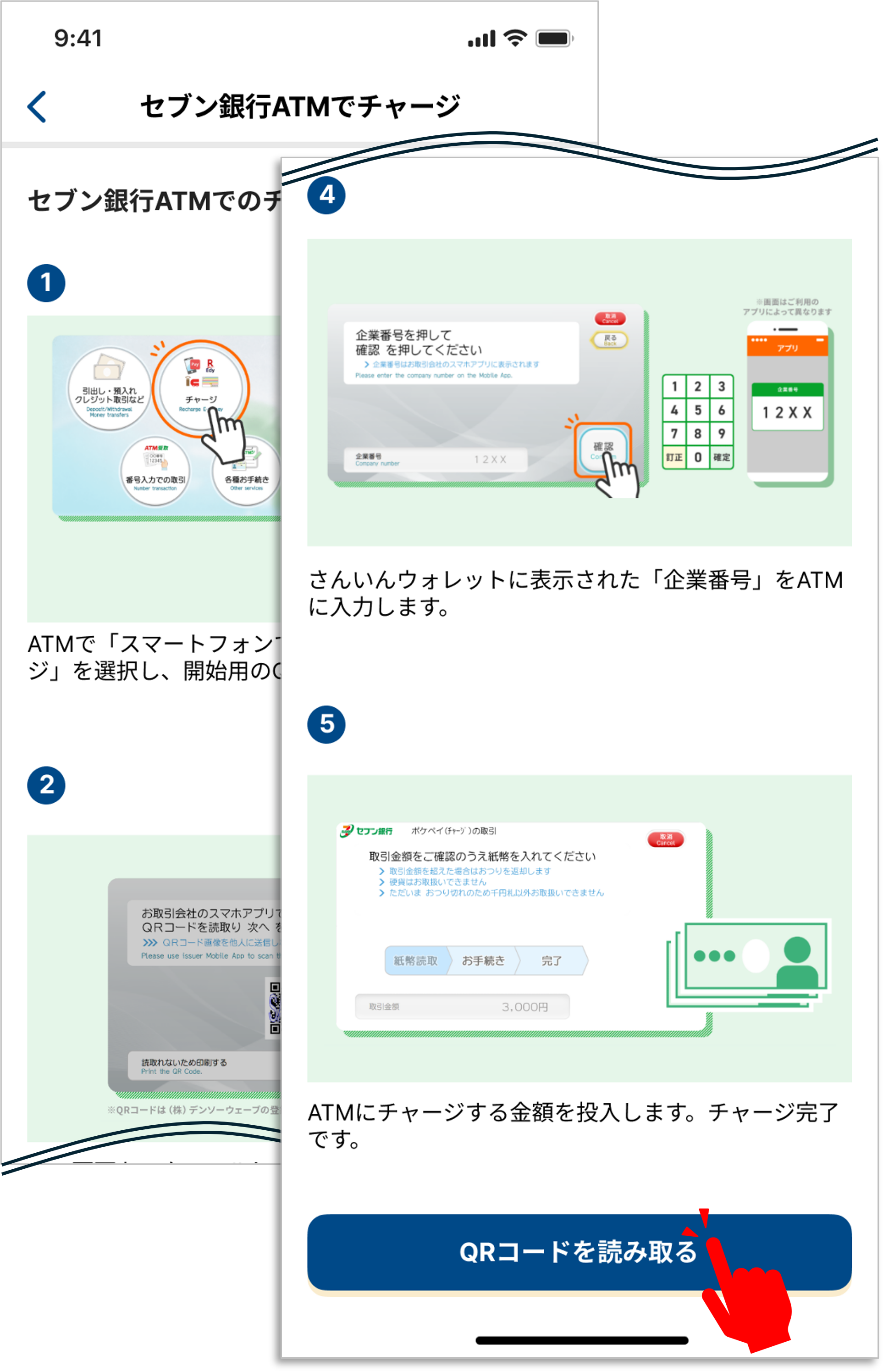
セブン銀行ATMでのチャージ方法について説明文を確認し、『QRコードを読み取る』をタップします。
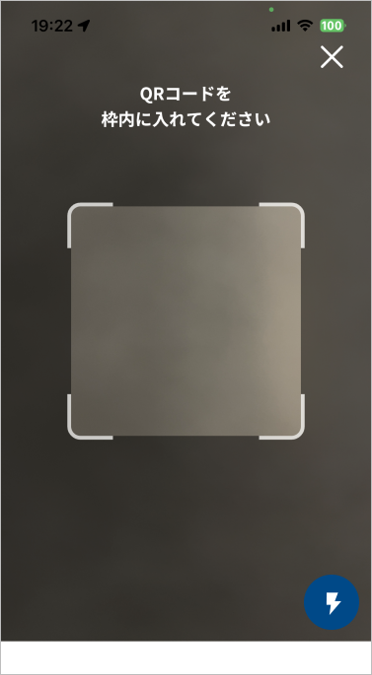
QRコード読み取り画面に遷移し、セブン銀行ATMの操作に移ります。
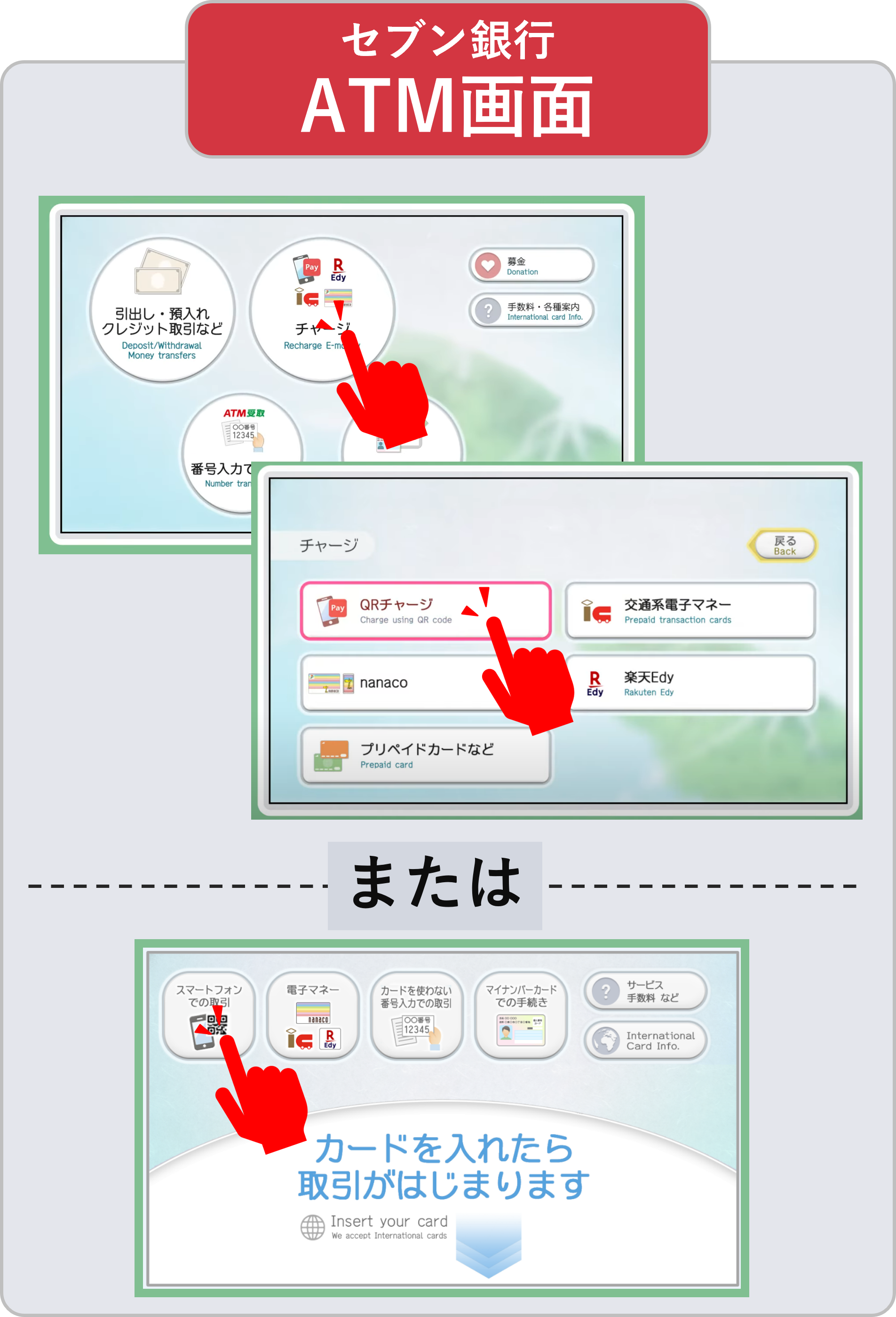
セブン銀行ATM画面において、『チャージ』→『QRチャージ』の順にタップし、QRコードを表示してください。(『スマートフォンでの取引』をタップしてください。)
※ATMのバージョンによっては画面の種類が異なります。
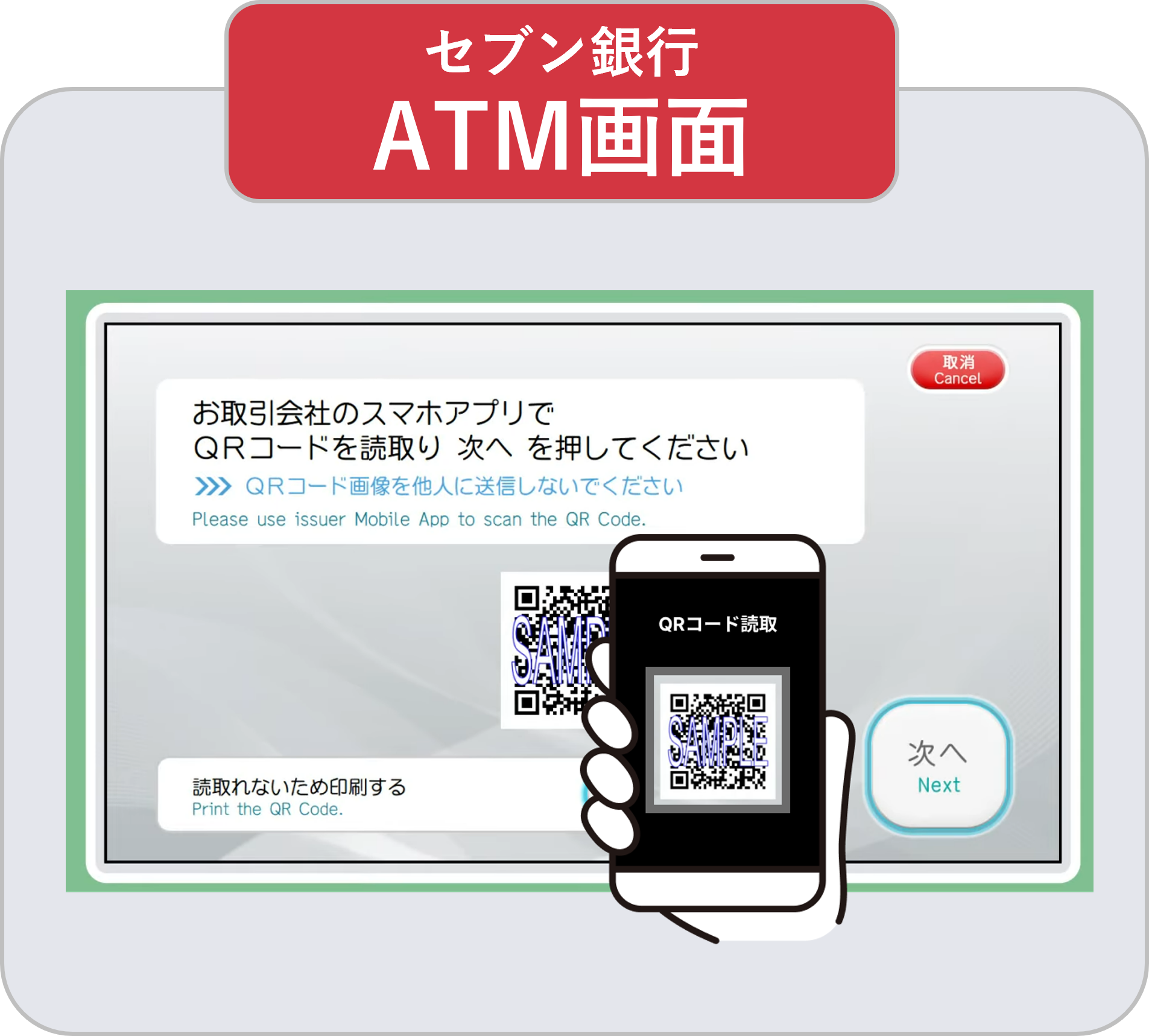
STEP 4で遷移したQRコード読み取り画面で、セブン銀行ATM画面に表示されているQRコードを読み取ります。
※アプリホーム画面下部の『QR読み取り』でセブン銀行ATMに表示されているQRコードを読み取らないでください。
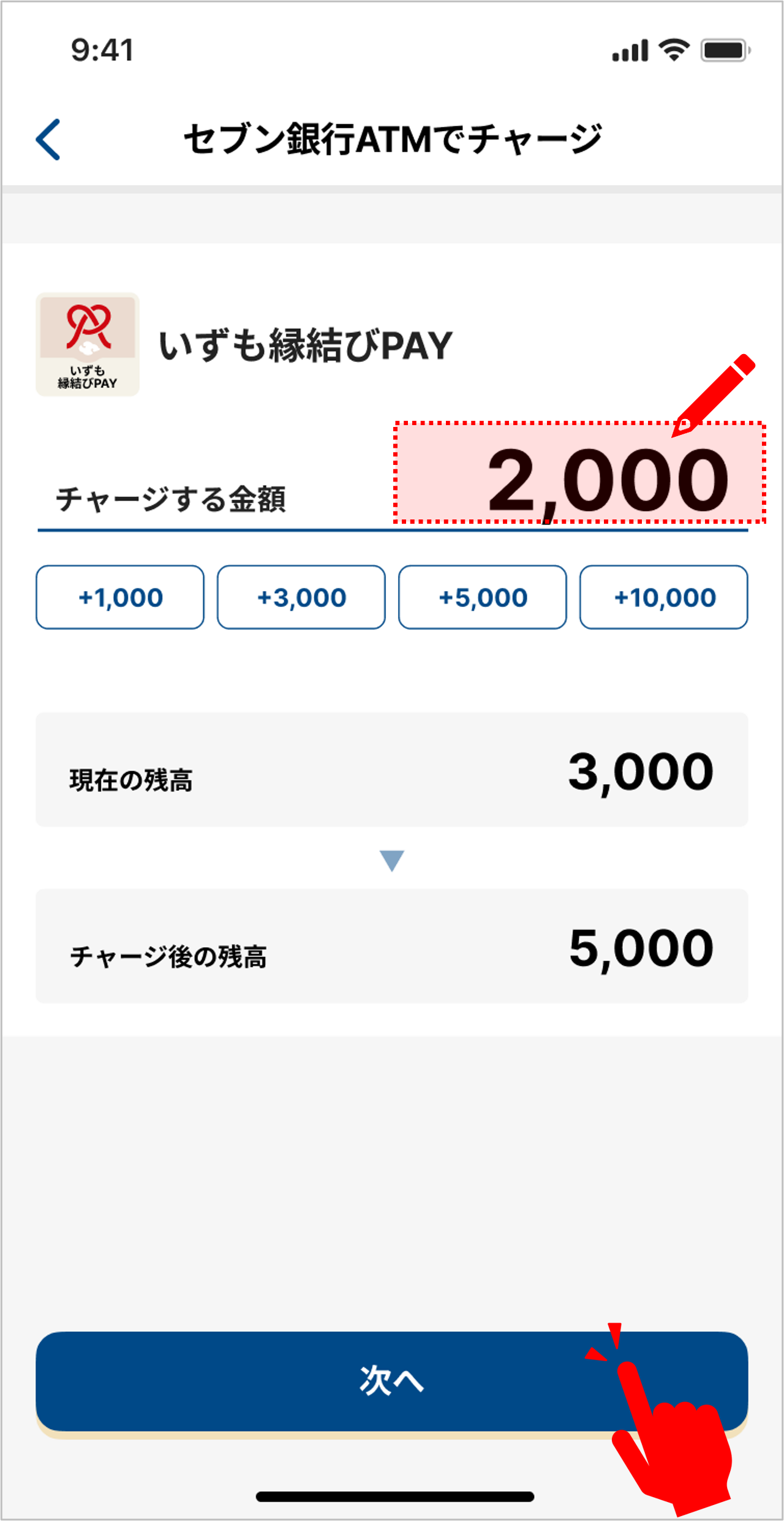
正常にQRコードを読み込めたら、チャージ金額入力画面に遷移します。チャージしたい金額を入力し、『次へ』をタップします。
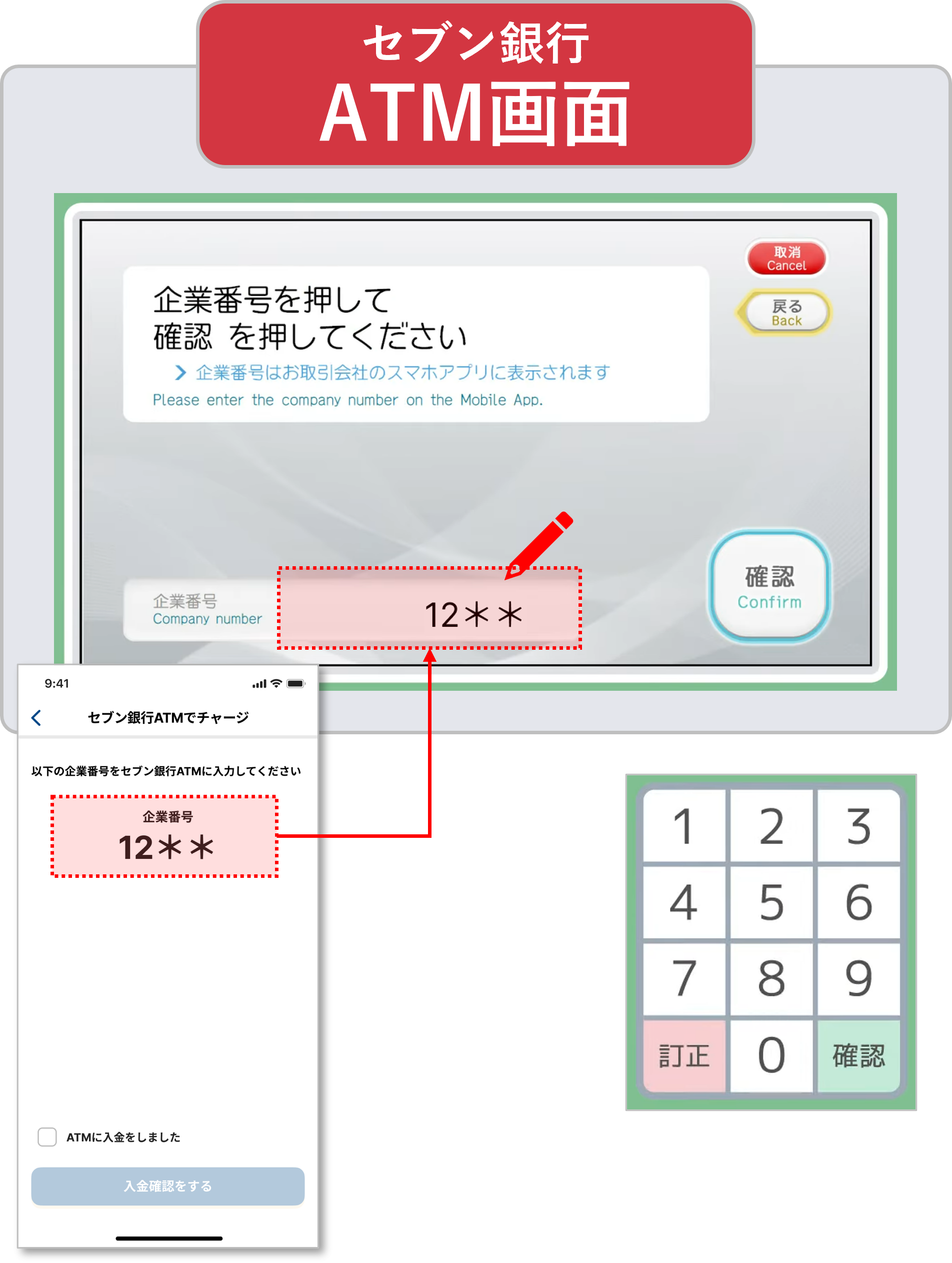
アプリ画面に企業番号が表示されるので、その番号をセブン銀行ATMの画面に入力してセブン銀行ATM画面の『確認』をタップします。
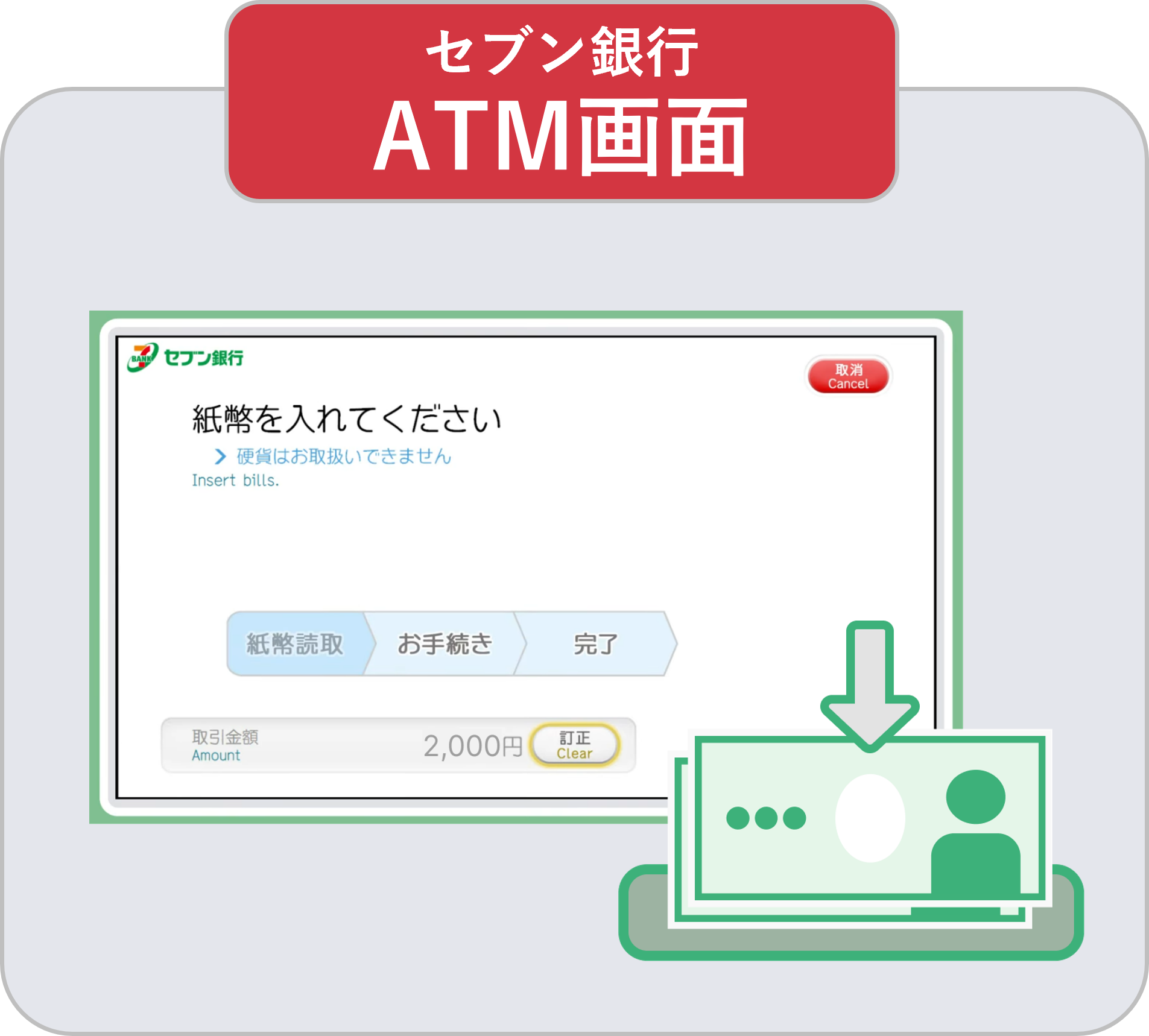
チャージする金額分をセブン銀行ATMに入金します。
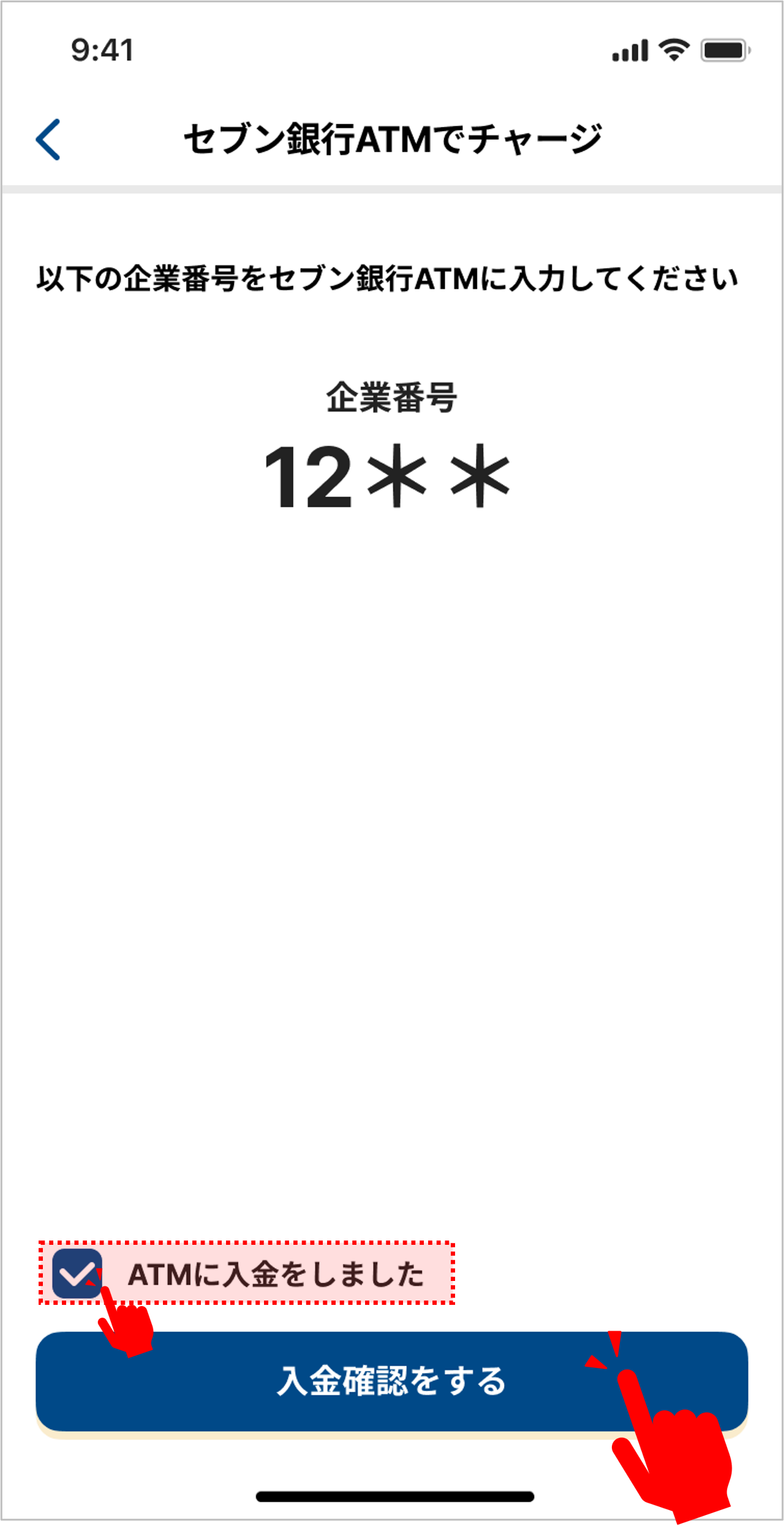
アプリ画面において、『ATMに入金しました』にチェックをし、『入金確認をする』をタップします。
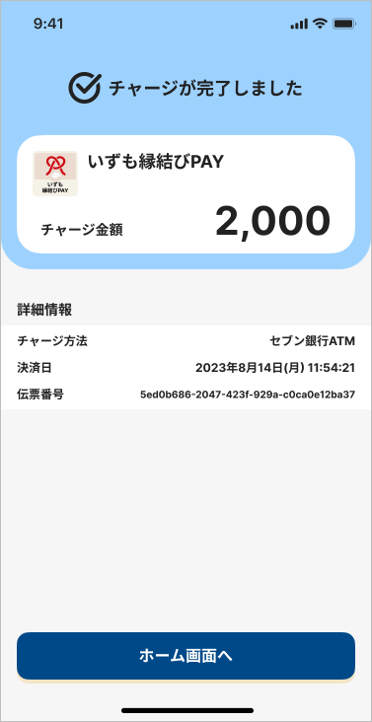
正常に入金が確認できた場合、チャージ完了画面に遷移し、チャージ完了です!
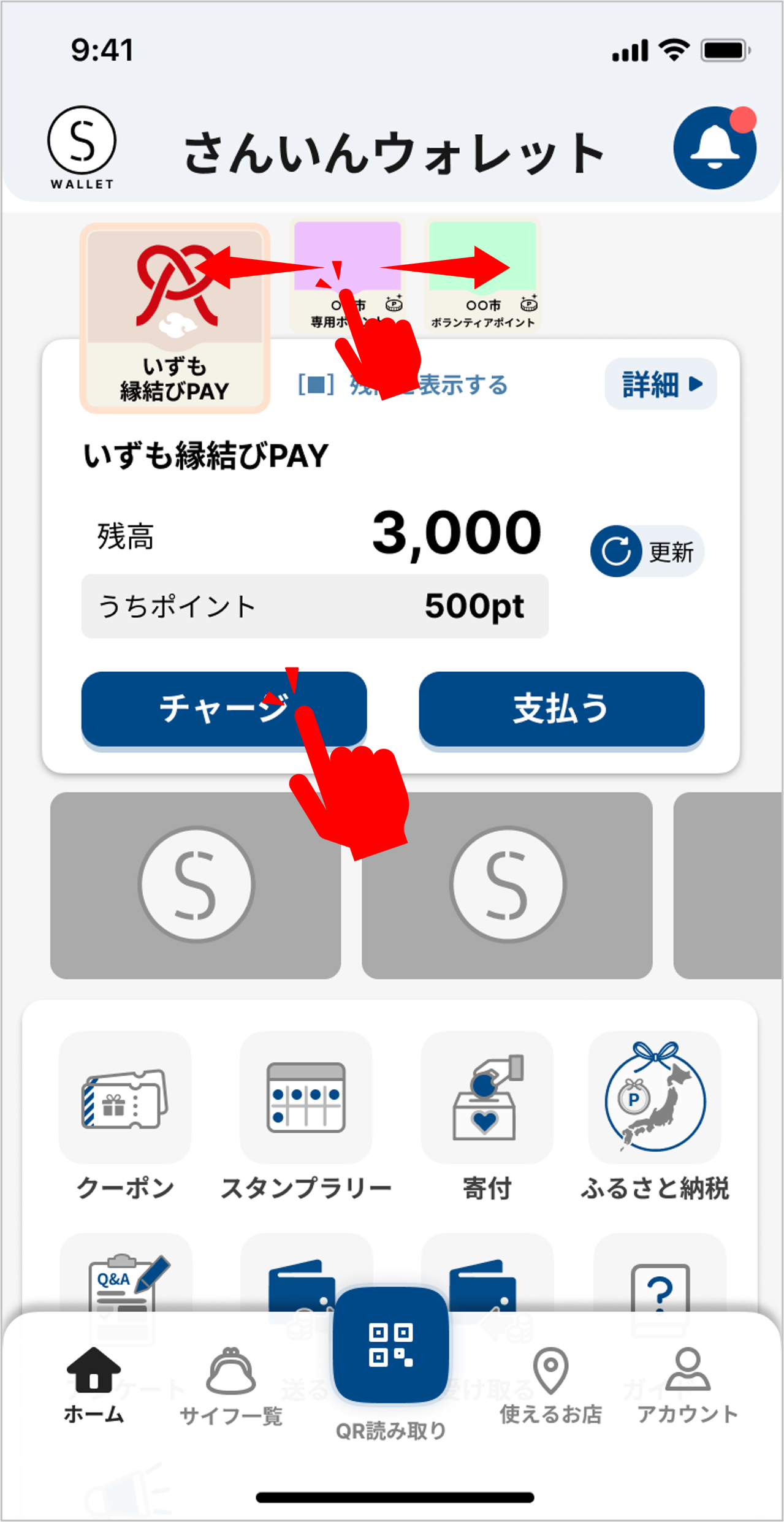
チャージするサイフに移動し、『チャージ』ボタンをタップします。
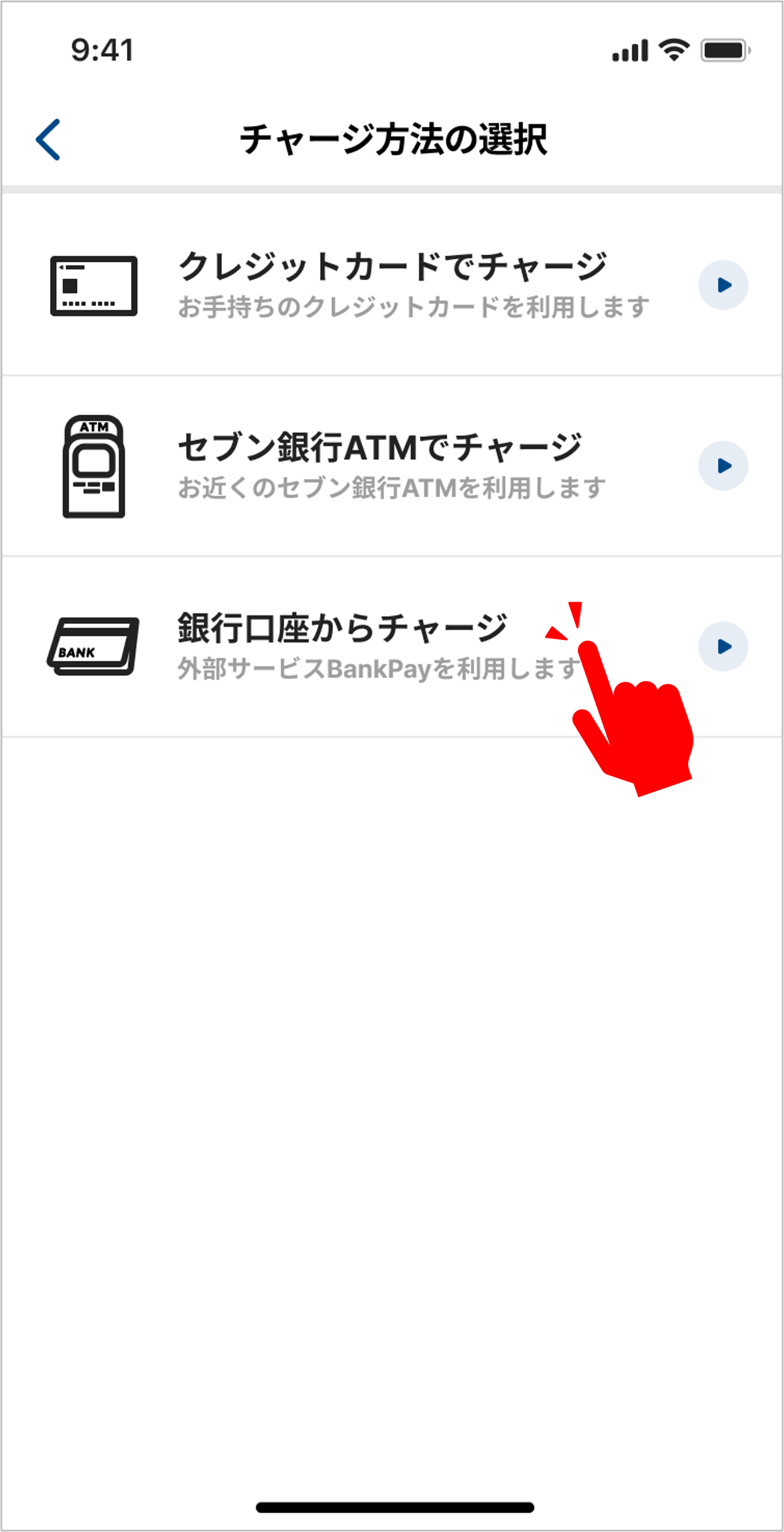
チャージ方法の選択画面で、『銀行口座からチャージ』をタップします。
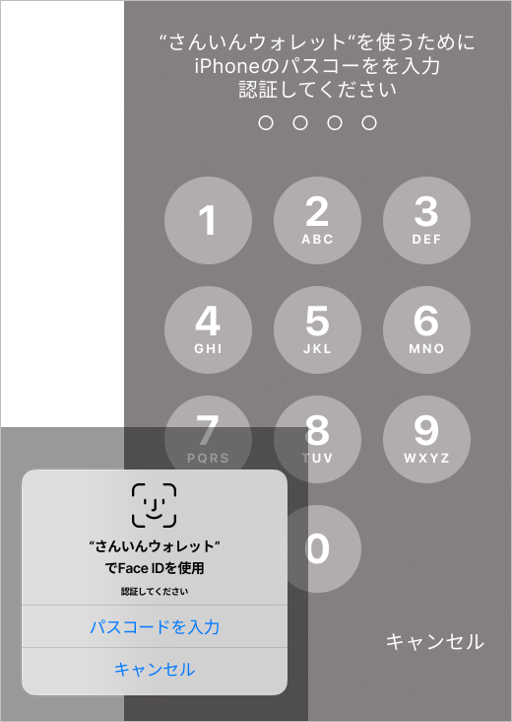
スマートフォンに備わっている生体認証(またはPINコードなど)を実施し、認証します。
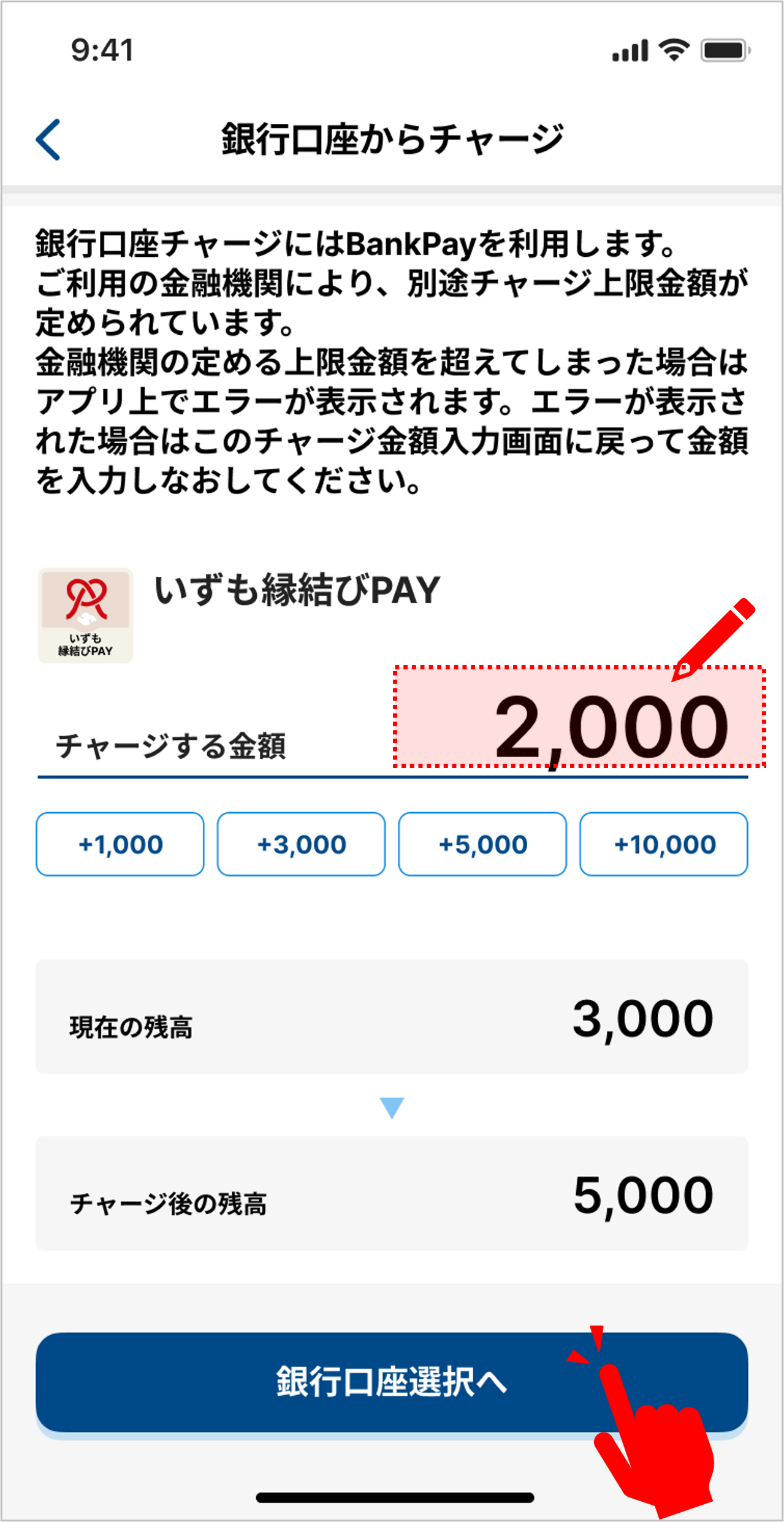
認証に成功すると、チャージ金額入力画面に遷移します。チャージしたい金額を入力し、『銀行口座選択へ』をタップします。
※サイフの種類によってチャージできる金額が固定となっている場合があります。
※ご利用の金融機関ごとに、1回でチャージできる上限金額が設定されています。
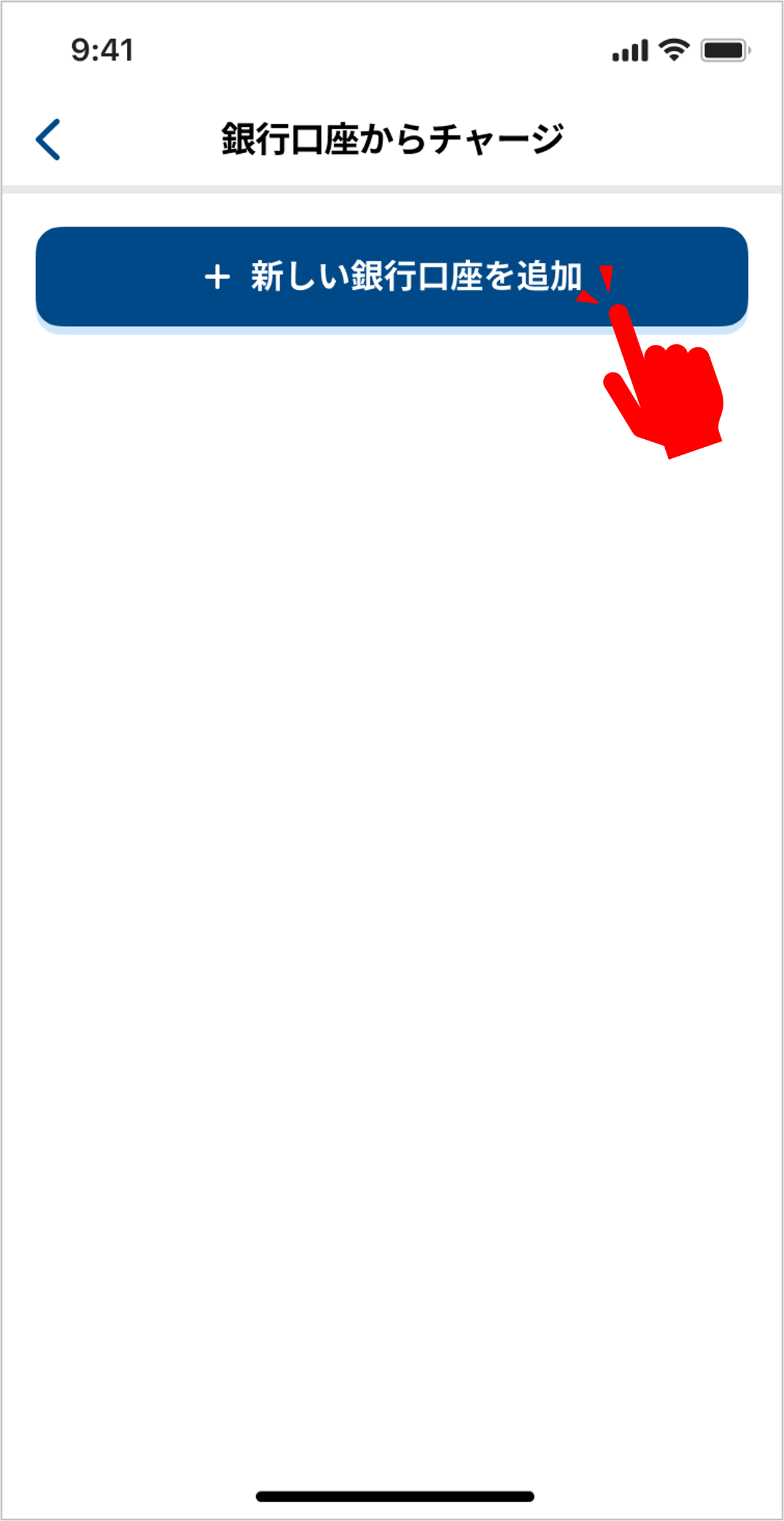
『+新しい銀行口座を追加』をタップします。
※すでに銀行口座を登録している場合は登録済みの銀行口座をタップしてください。
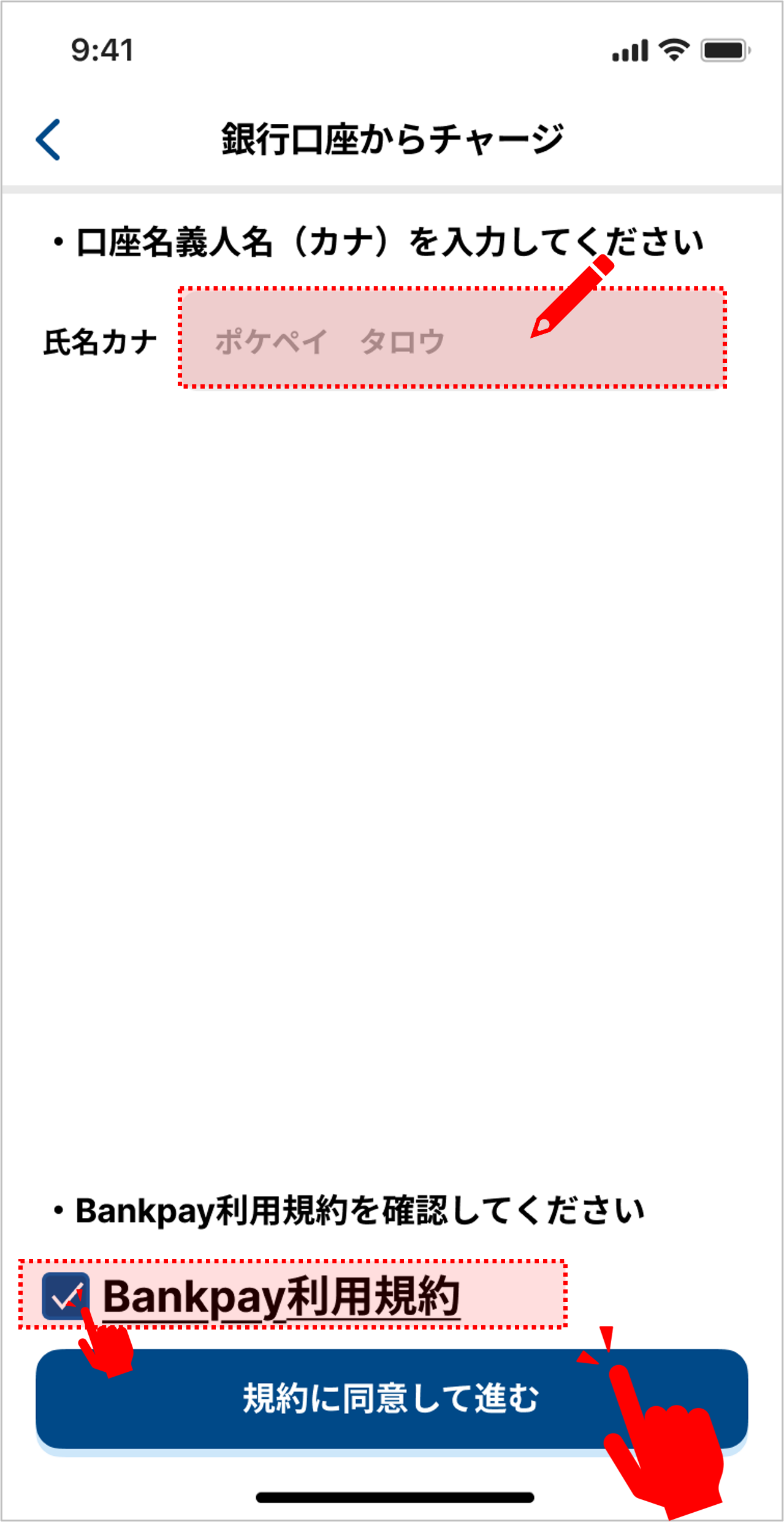
追加する銀行口座の口座名義をカナ文字で入力し、Bank Pay利用規約に同意して『規約に同意して進む』をタップします。
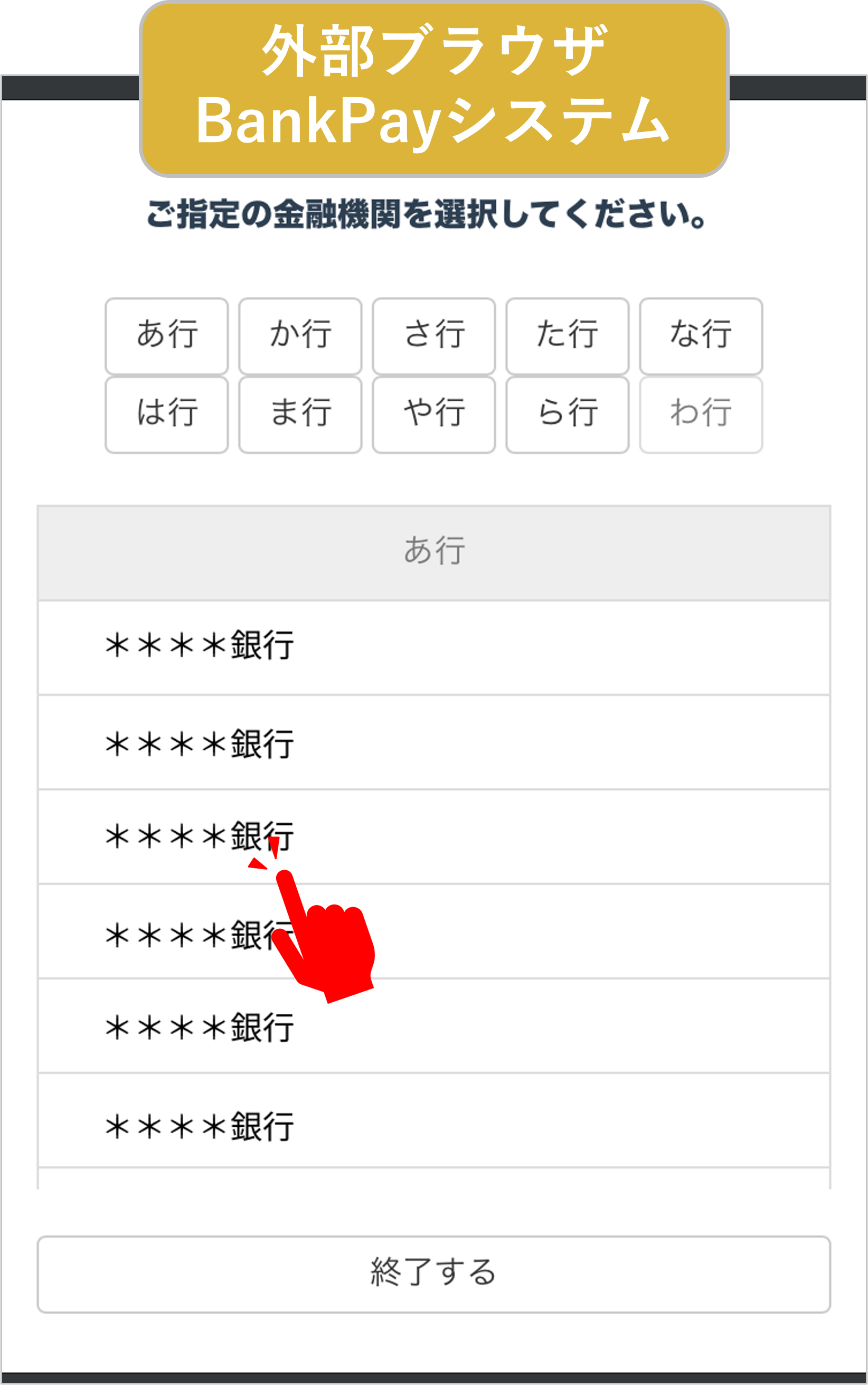
すると、外部ブラウザ(ChromeやSafariなど)が開き、Bank Payシステムに接続します。利用する金融機関を選択します。
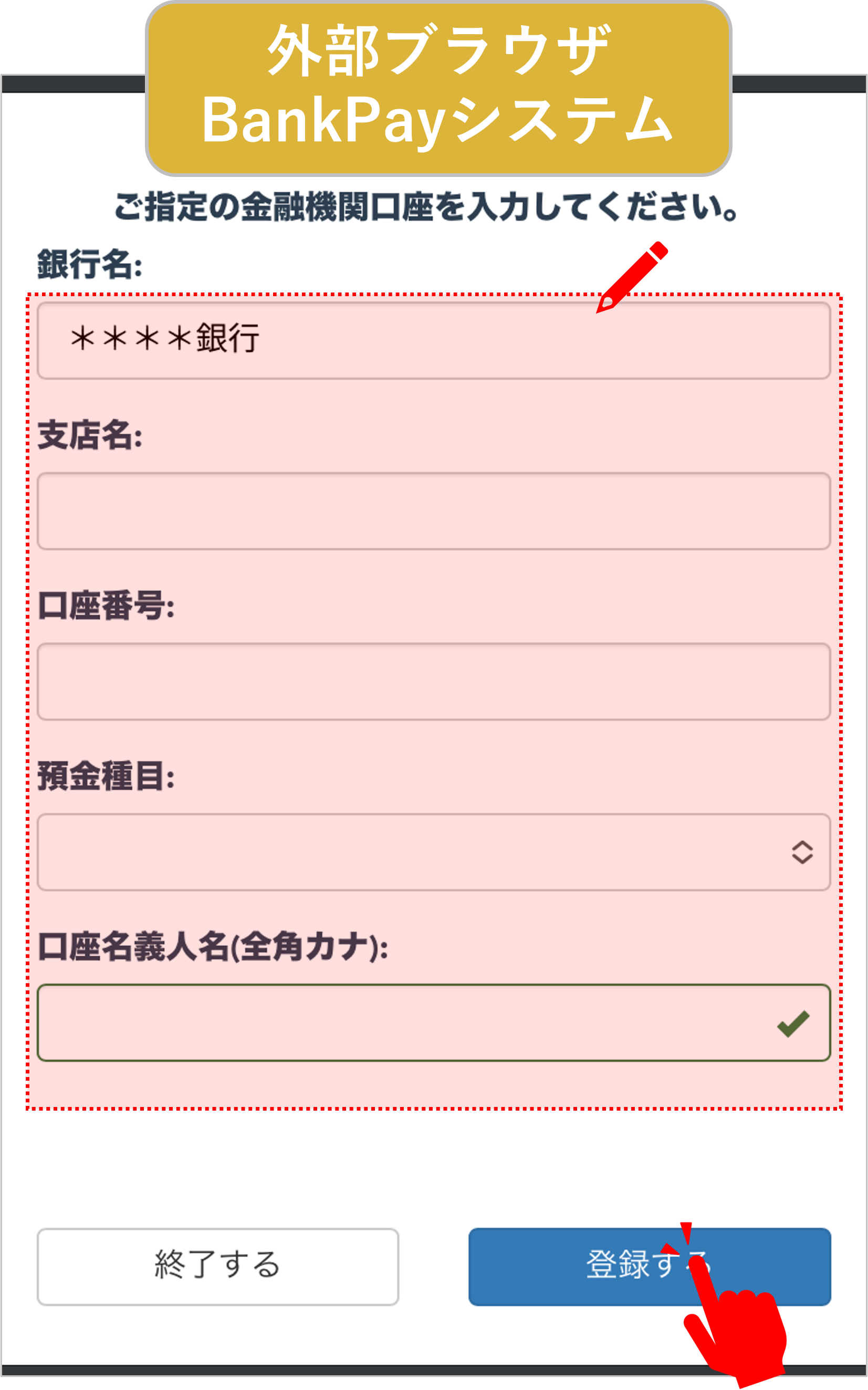
金融機関口座の情報を入力し、『登録する』をタップします。
※金融機関によっては表示されません
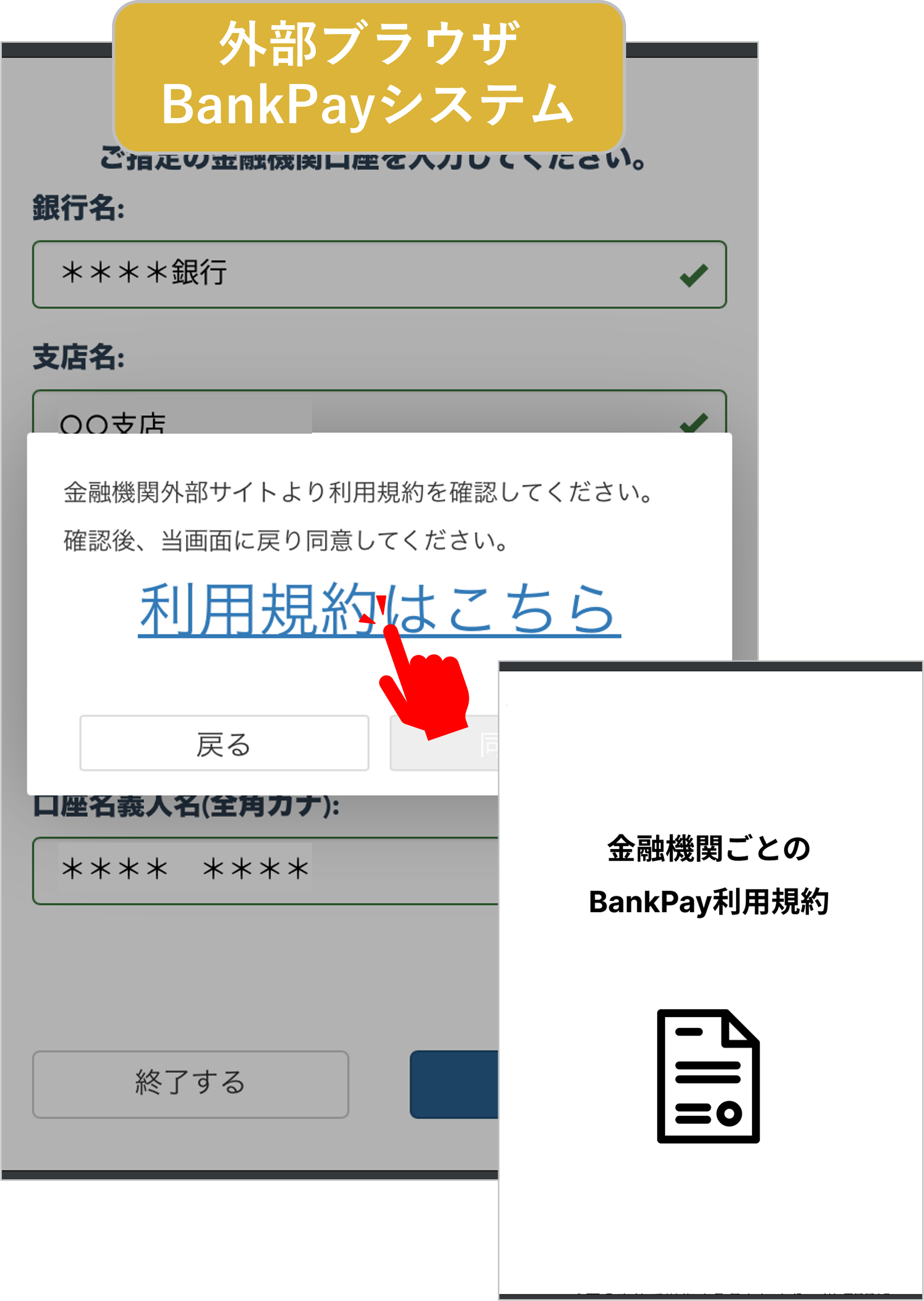
利用規約の確認画面に遷移するので、『利用規約はこちら』をタップし、利用規約を確認します。
※左上の「さんいんウォレット」からは戻れません。Safariの場合、画面右下の「…」または「■」(タブ一覧ボタン)をタップし、「すべてのタブ」から利用規約ページのタブを閉じてください。
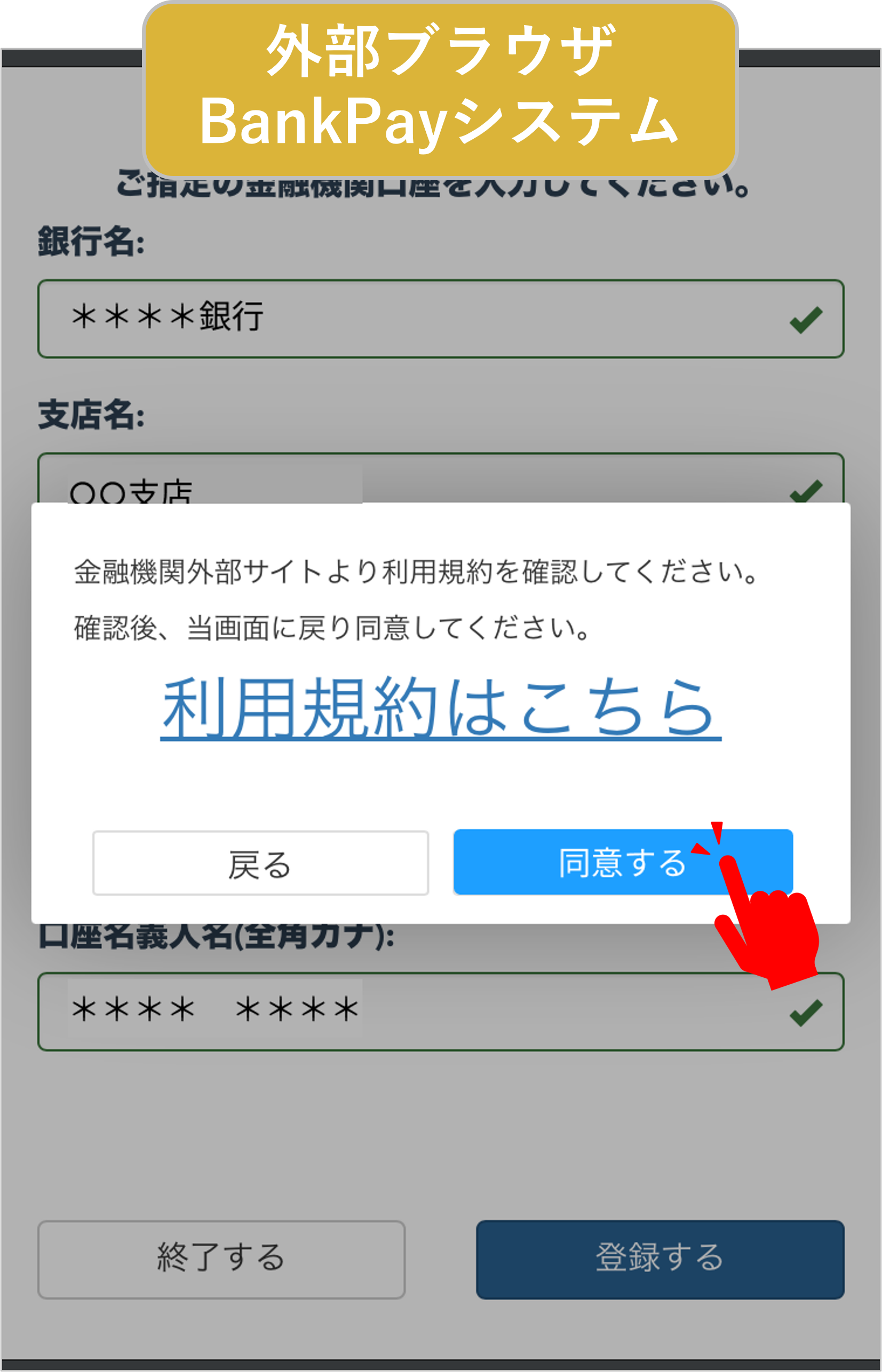
利用規約確認後、『同意する』をタップします。
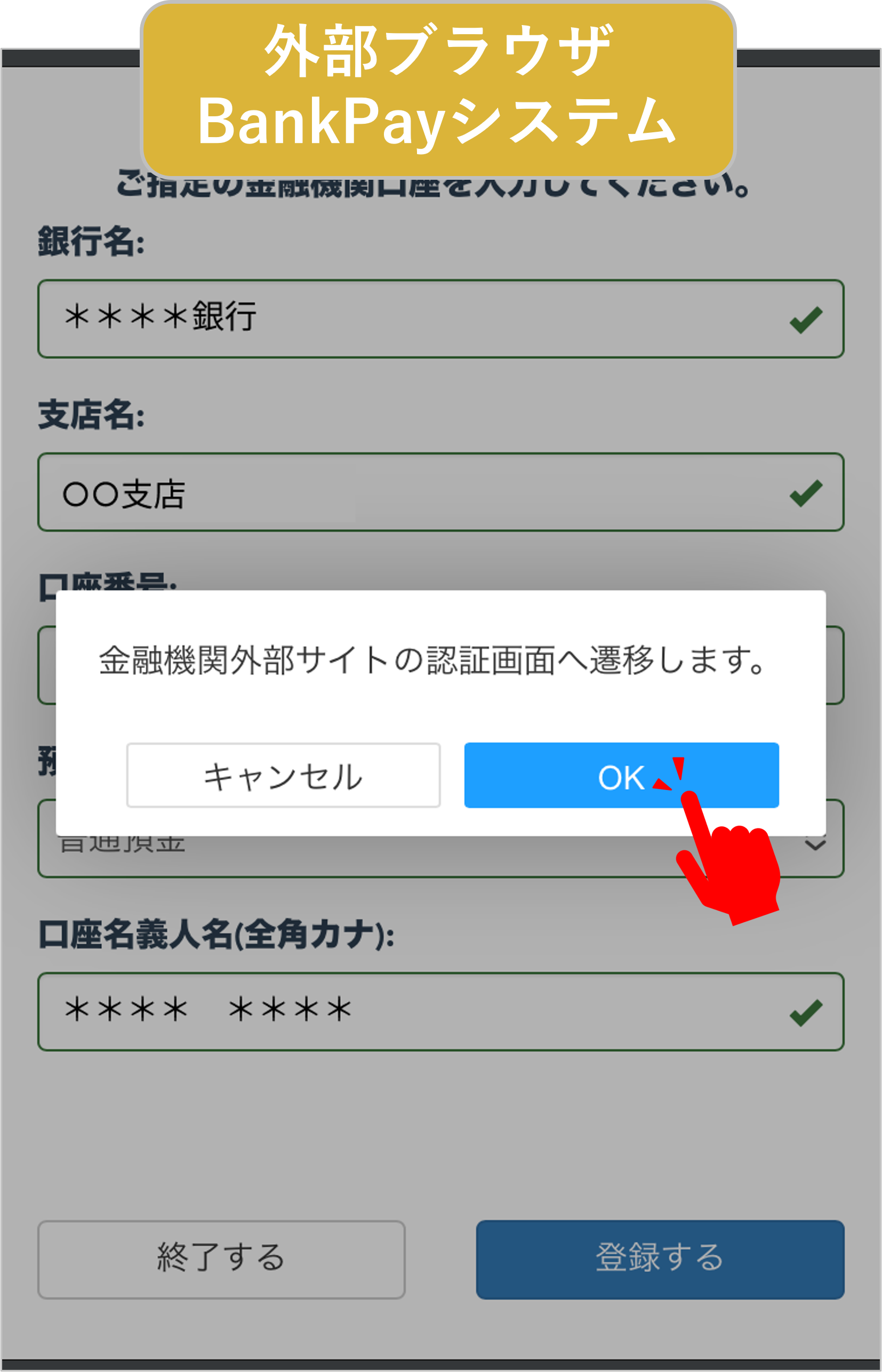
金融機関外部サイトの認証画面に遷移する旨を通知されるので、『OK』をタップします。
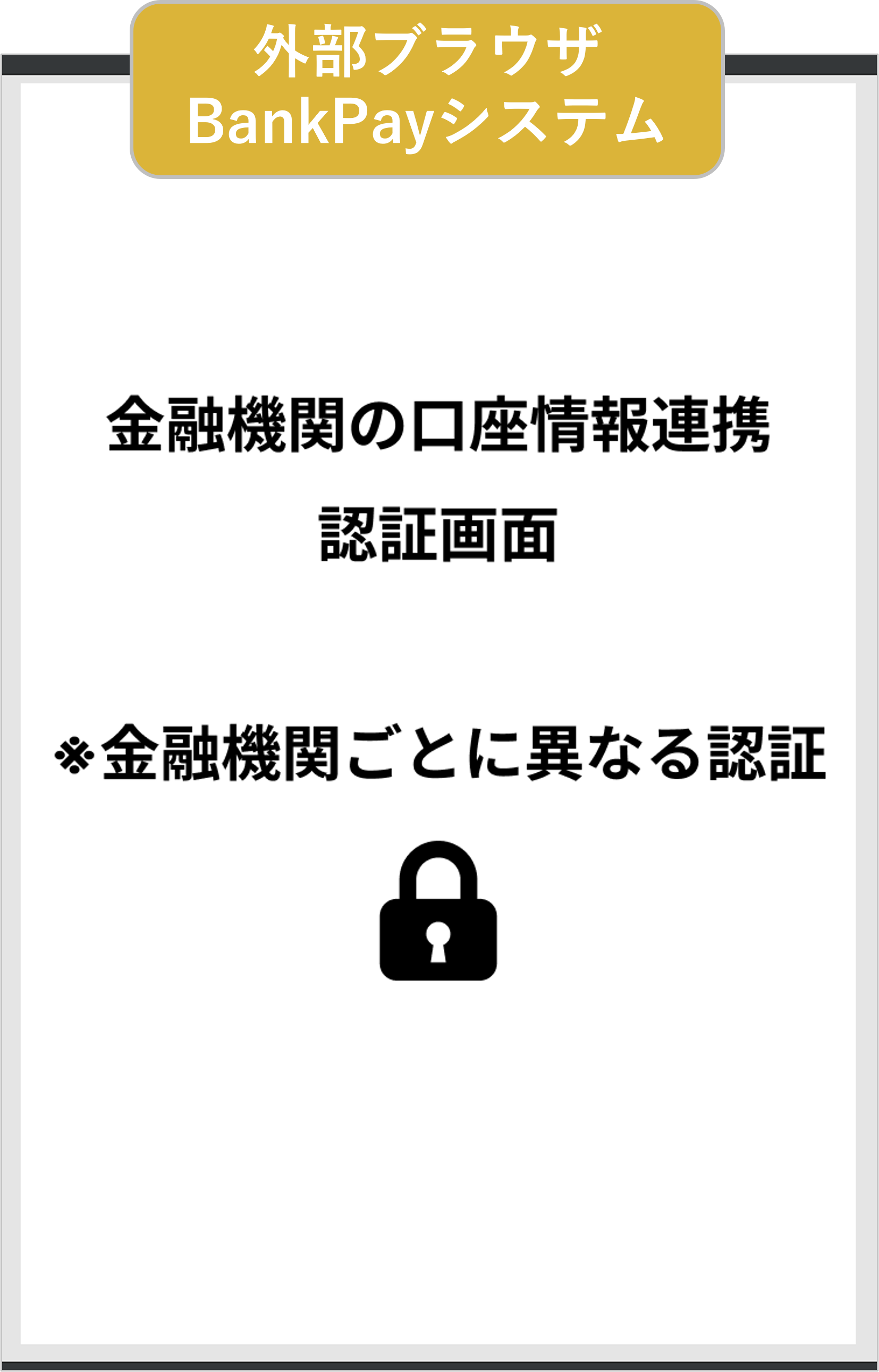
金融機関の口座情報連携に伴う認証画面に遷移するので、指示に従い認証を実施します。
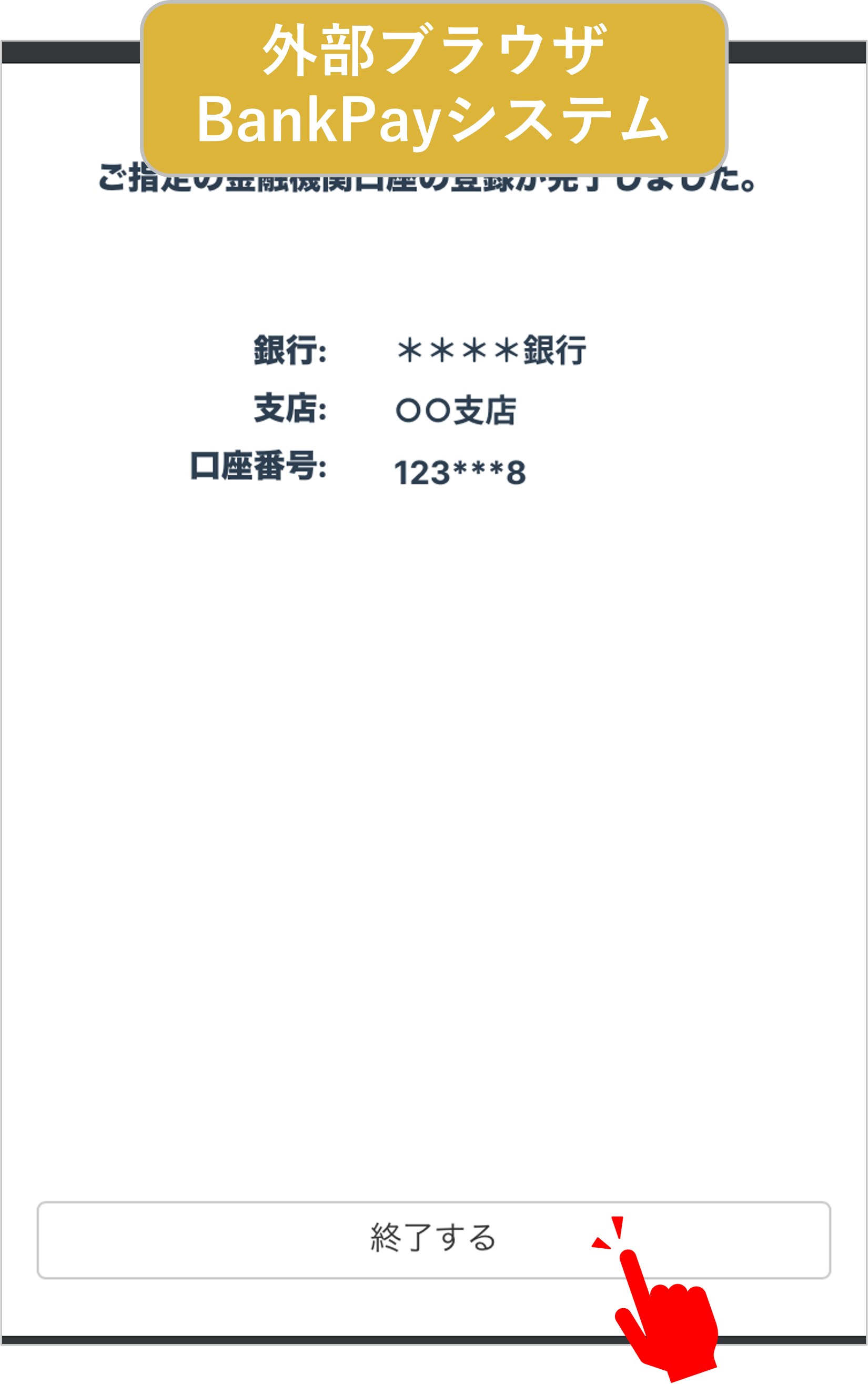
正常に認証され口座情報の連携が成功したら、登録完了画面に遷移するので、画面下部の『終了する』をタップし、アプリに戻ります。
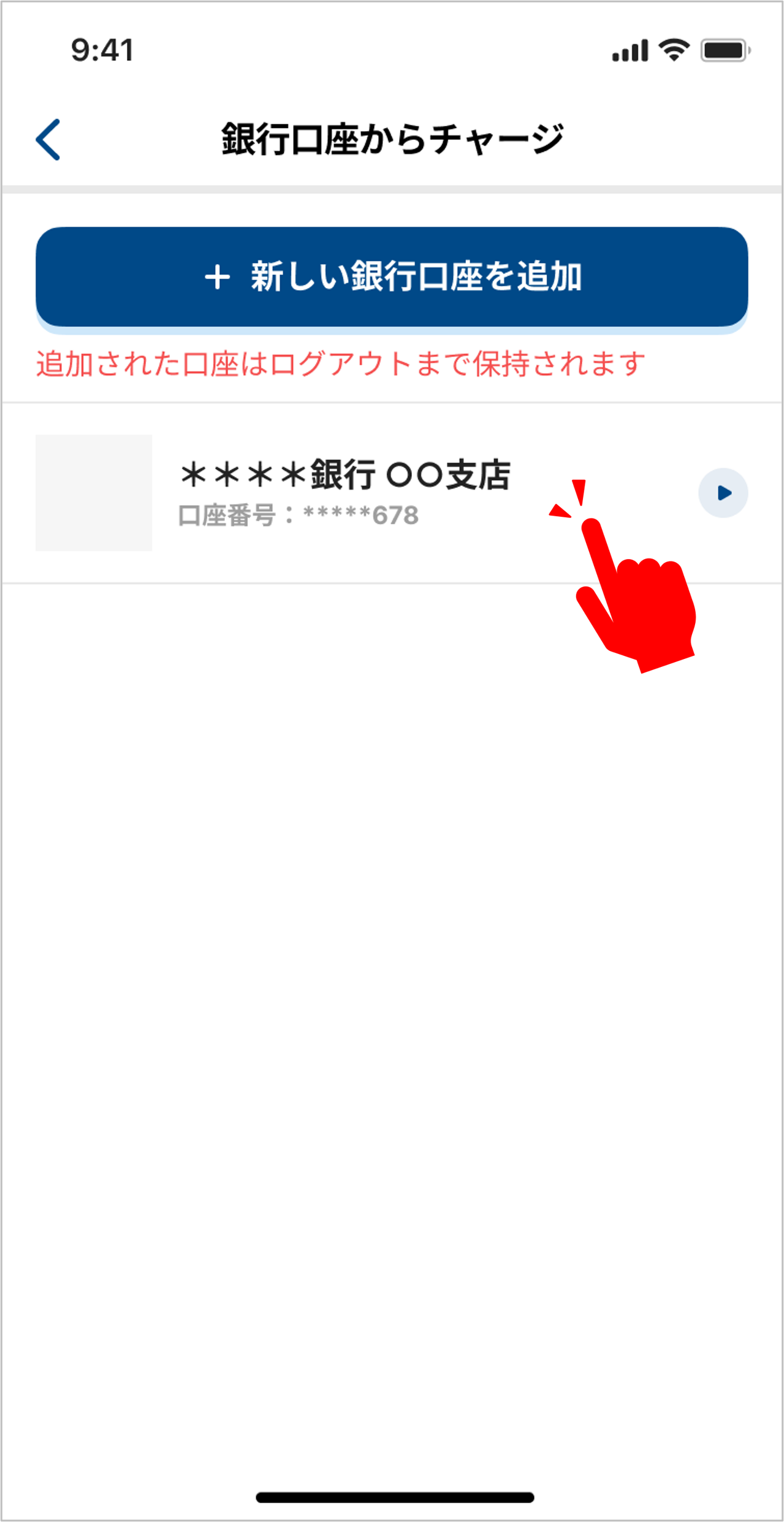
登録が成功した金融機関口座情報が一覧に表示されているので、口座をタップします。
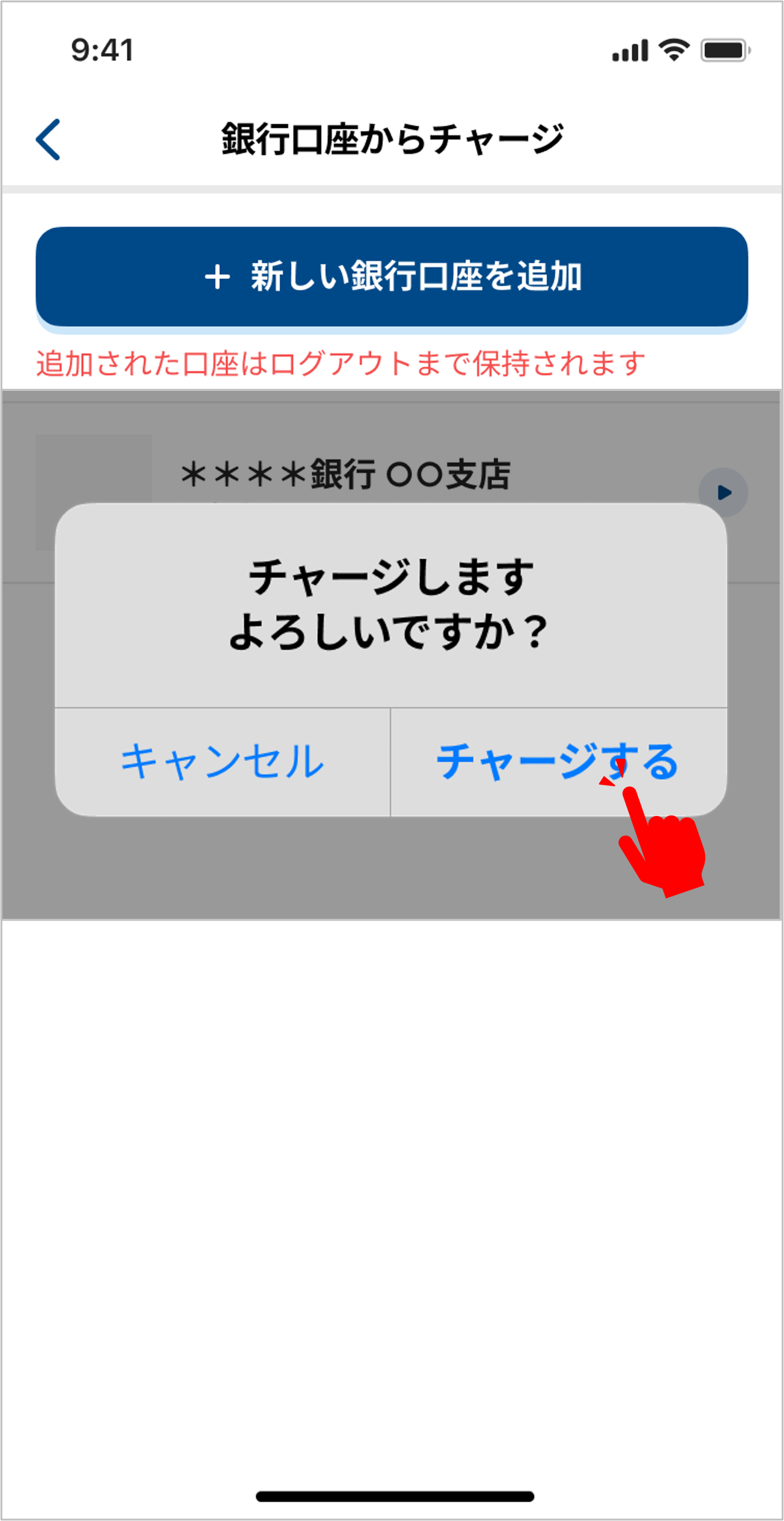
チャージ最終確認のポップアップが表示されるので『チャージする』をタップします。
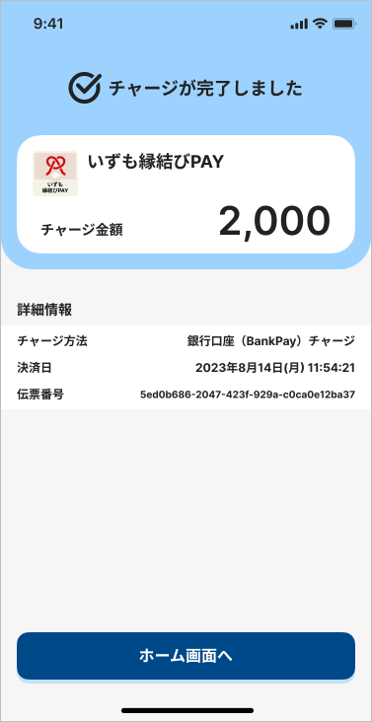
正常にチャージができた場合、チャージ完了画面に遷移し、チャージ完了です!
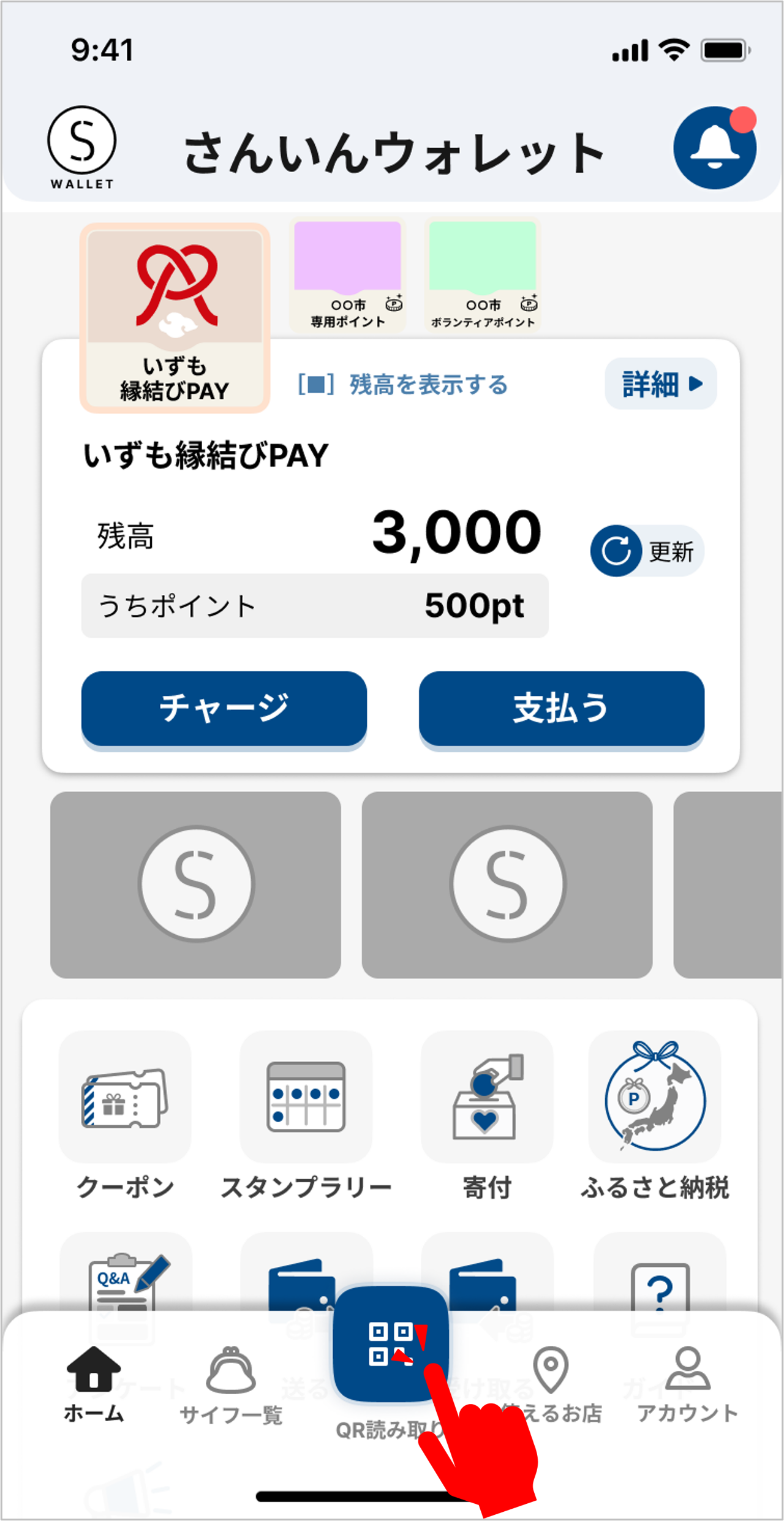
ホーム画面の『QR読み取り』をタップします。
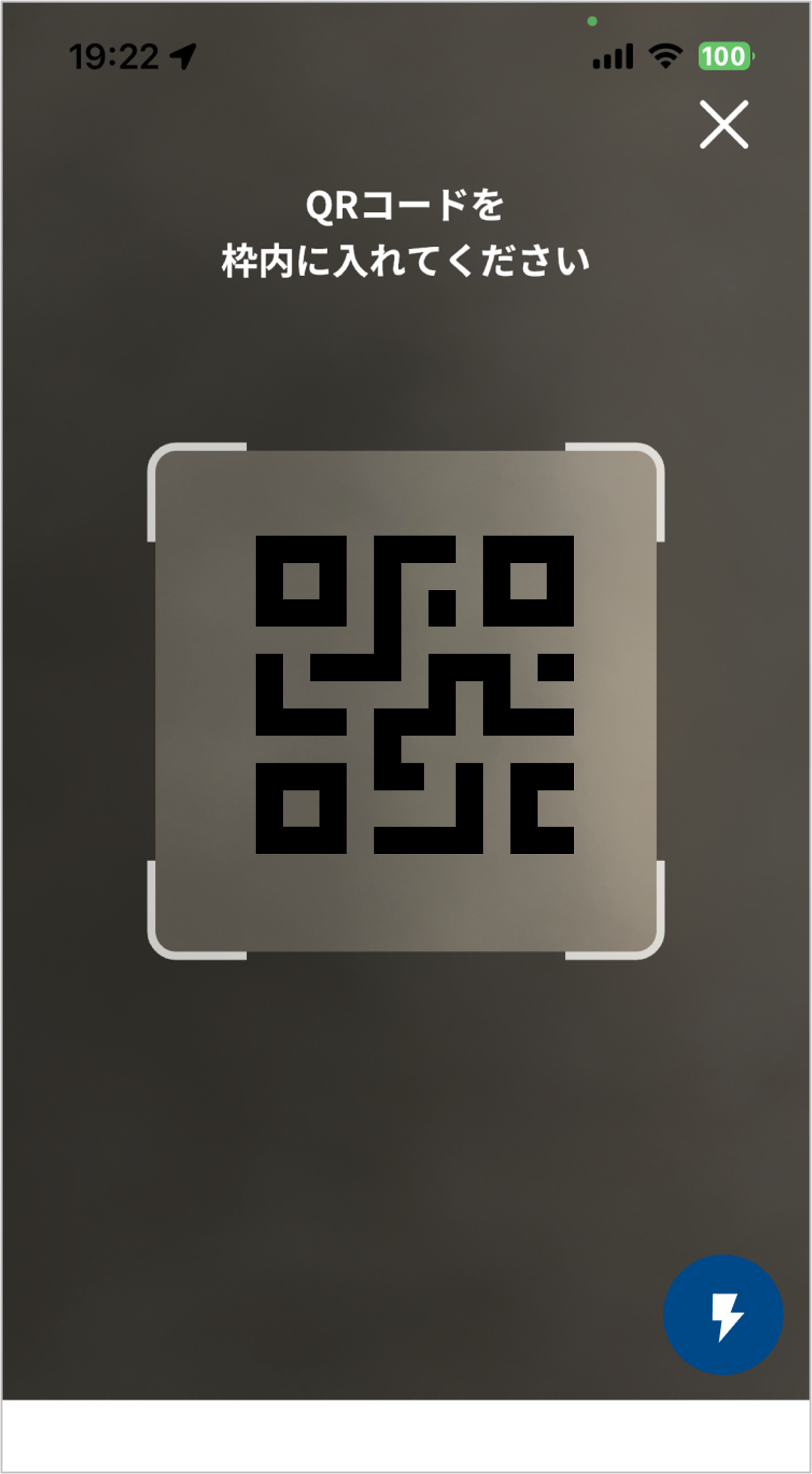
ギフトQRコードを読み取ります。
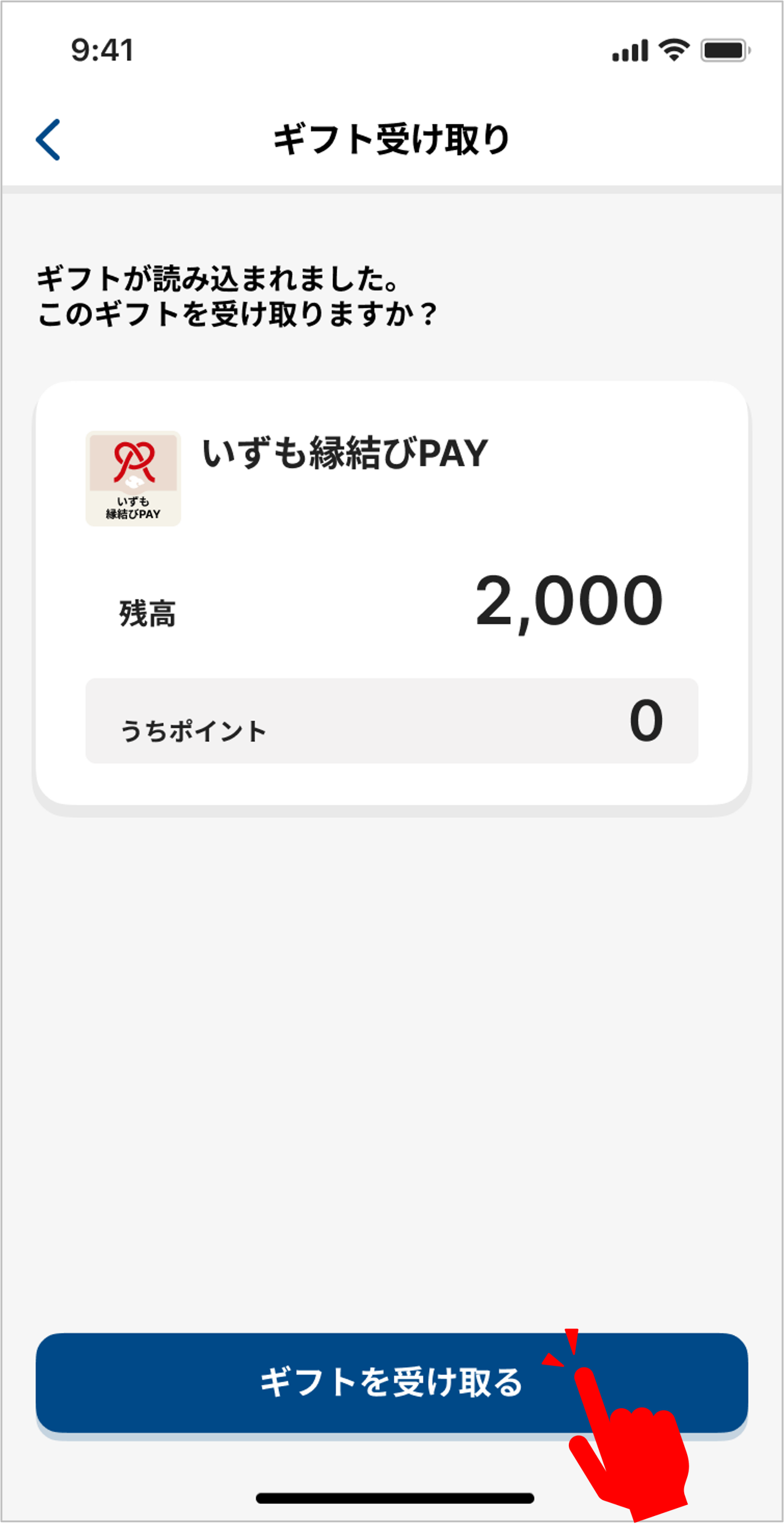
ギフト受取確認画面に遷移し、画面の『ギフトを受け取る』をタップします。
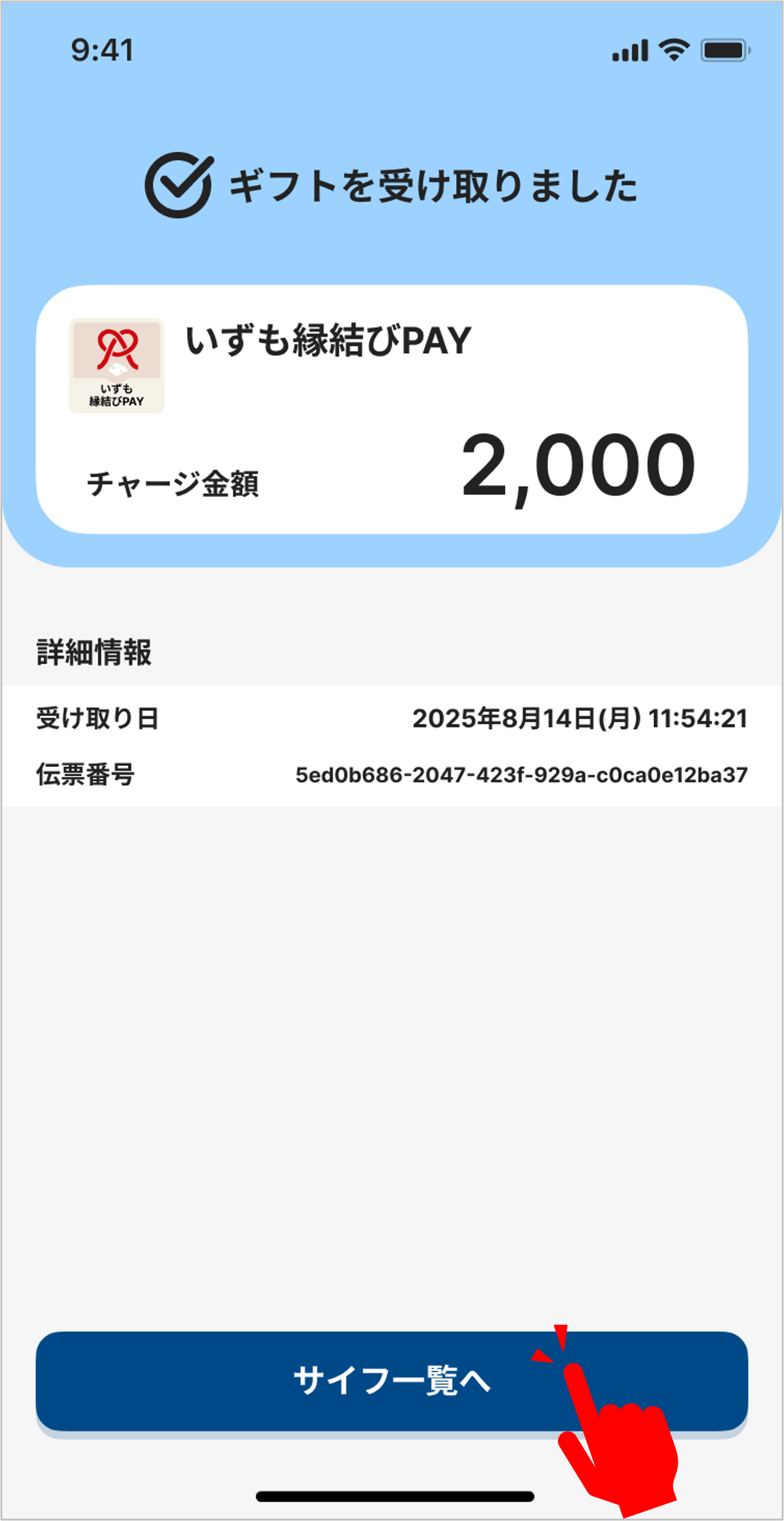
ギフトを受け取りました!
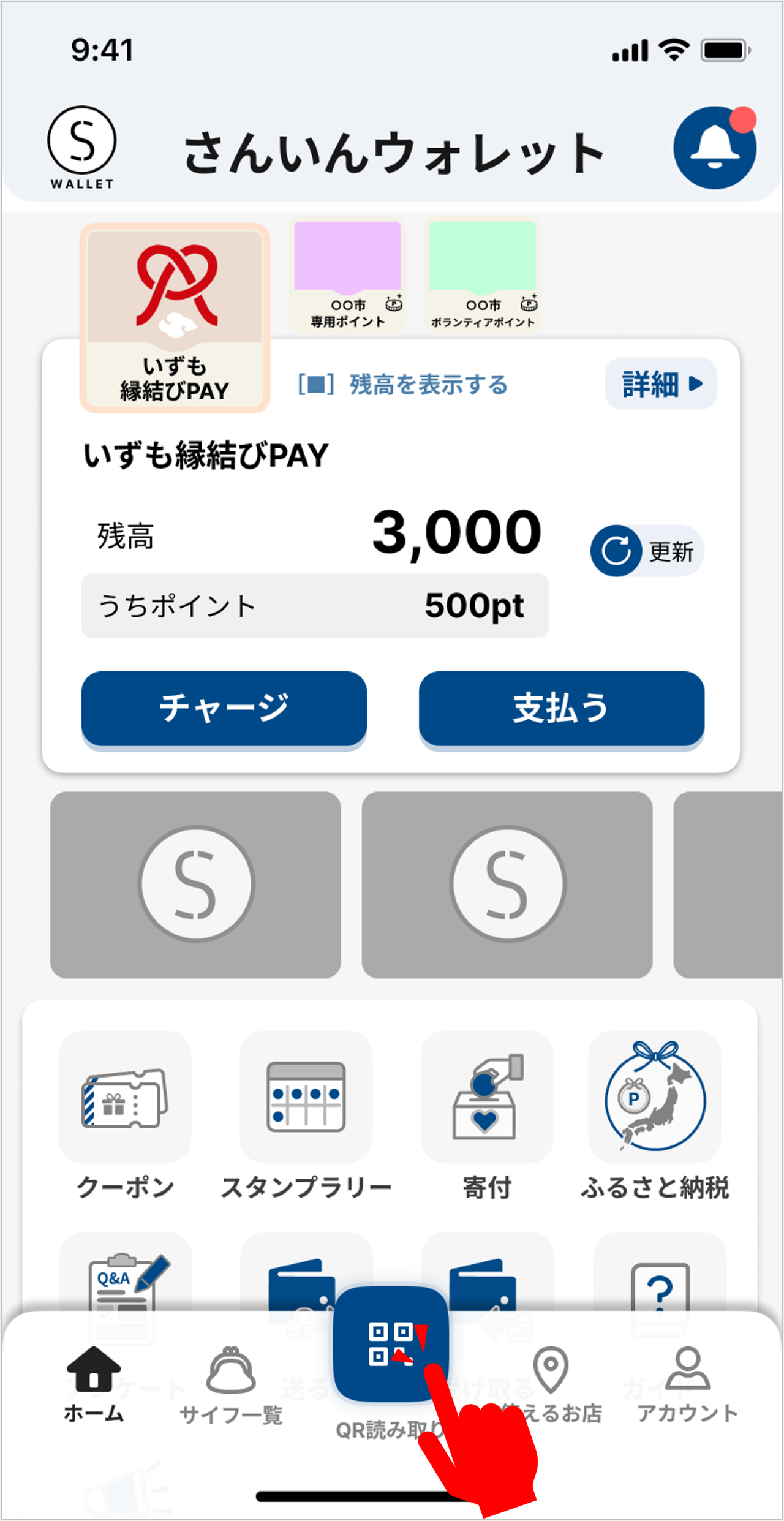
ホーム画面の『QR読み取り』をタップします。
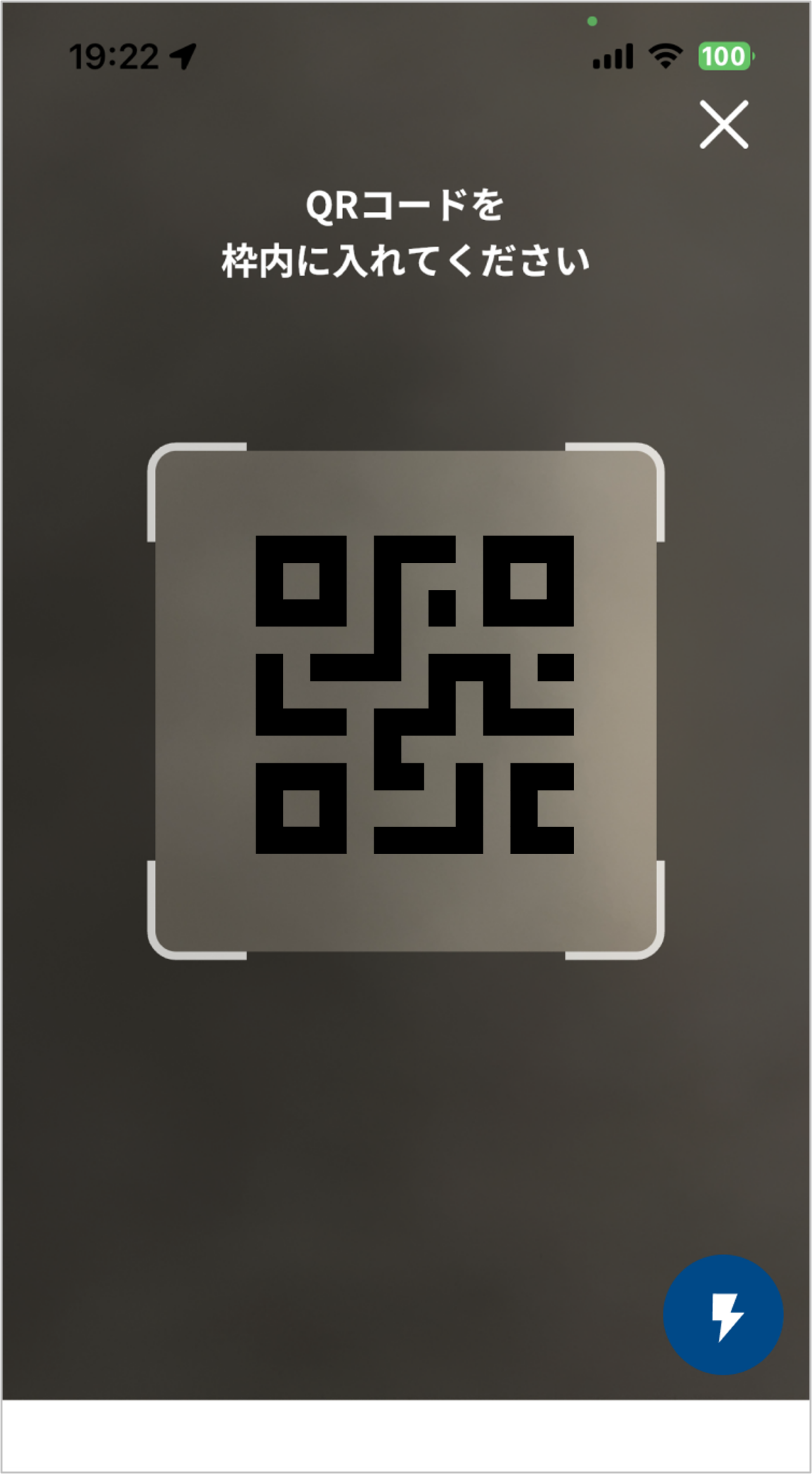
チャージ(ギフト)QRコードを読み取った際に、チャージ先のサイフを所有していない場合、ポップアップが表示されます。
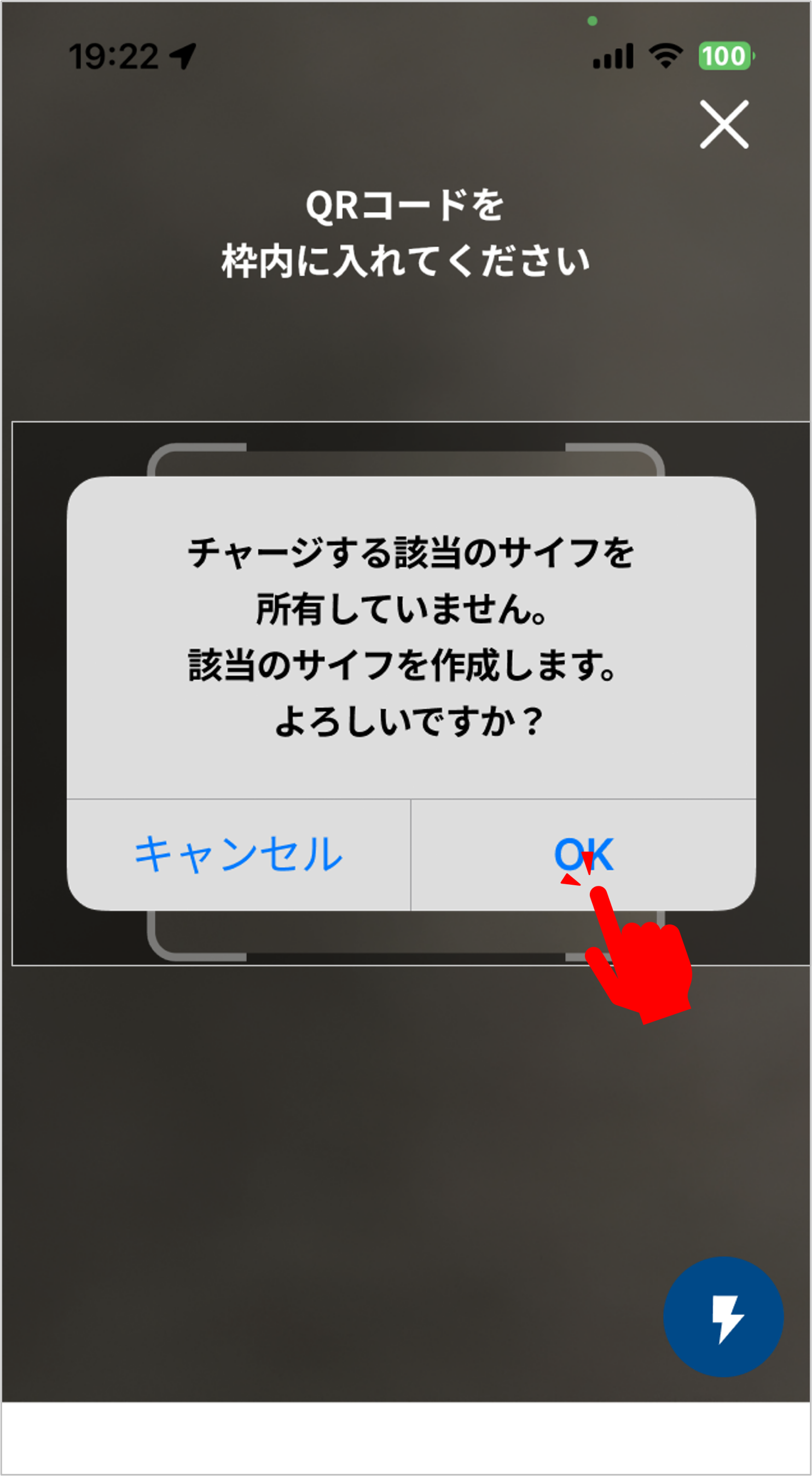
『OK』をタップします。
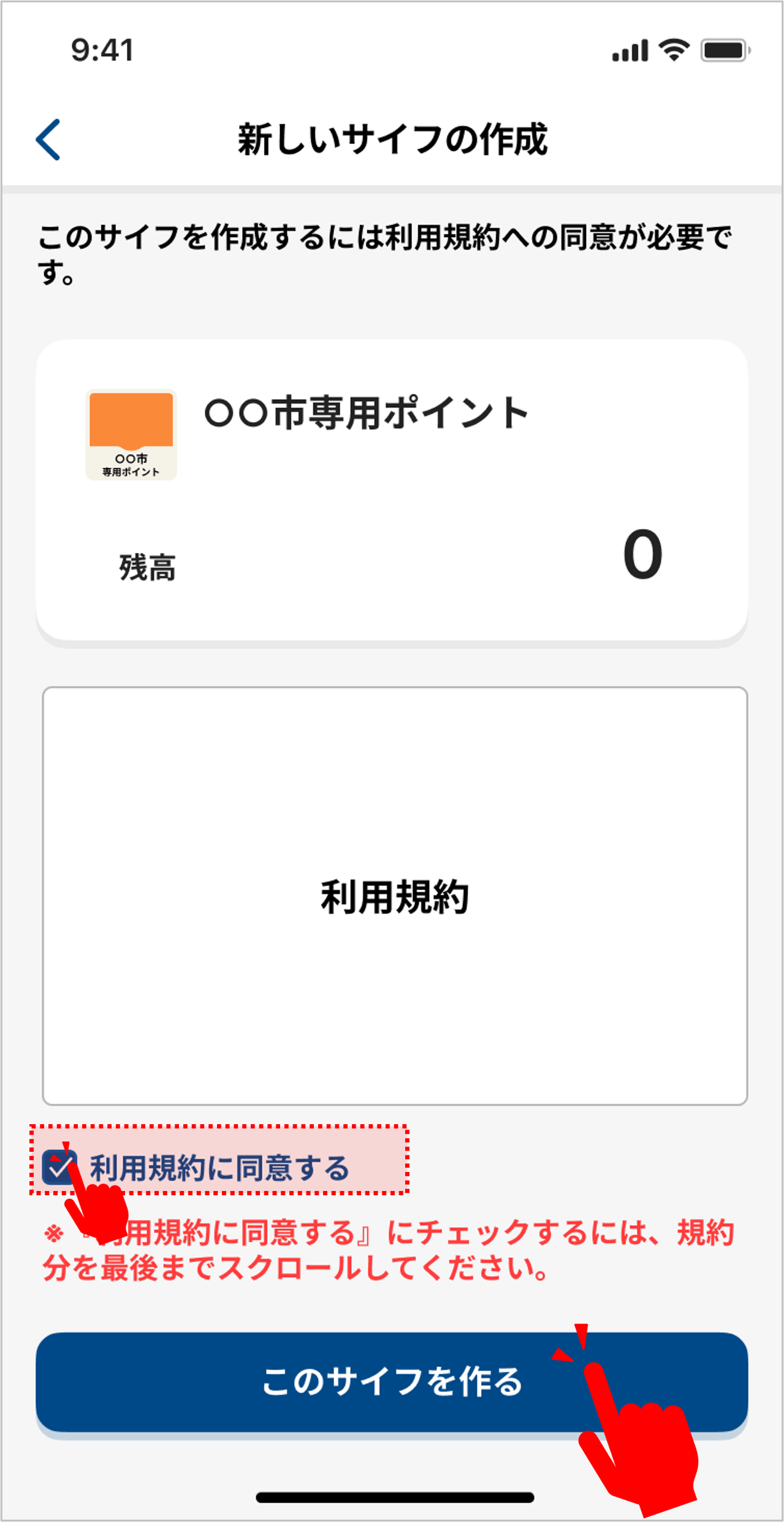
利用規約に同意し、『このサイフを作る』をタップします。
※場合によっては利用規約が無いサイフもあります。
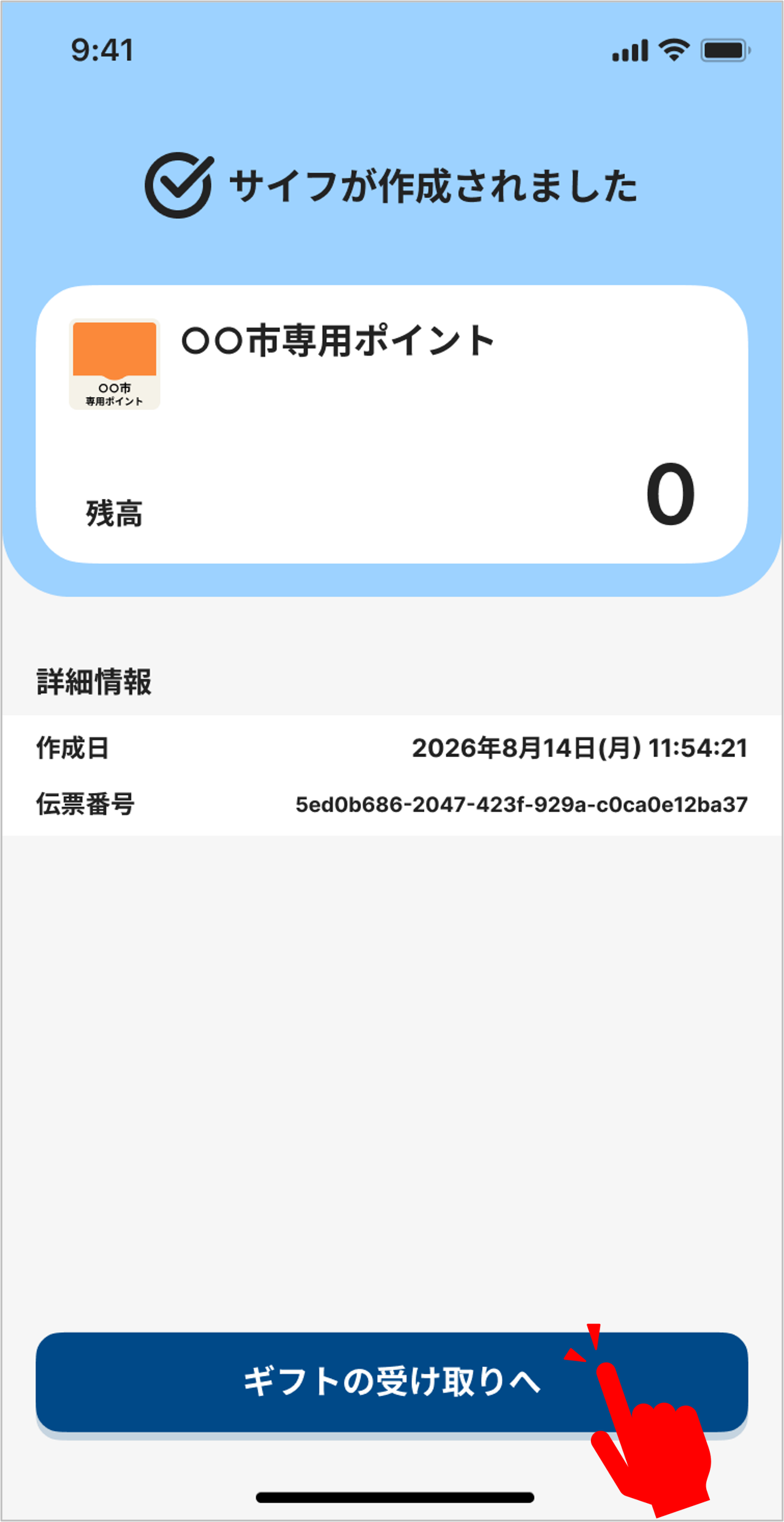
『ギフトの受け取りへ』をタップし、ギフト受取画面へ遷移します。