
新規登録・ログイン
アプリの始め方とアカウントへのアクセス
アプリの利用を開始するためのアカウント作成手順や、ログイン方法、パスワードを忘れた場合の再設定について説明します。
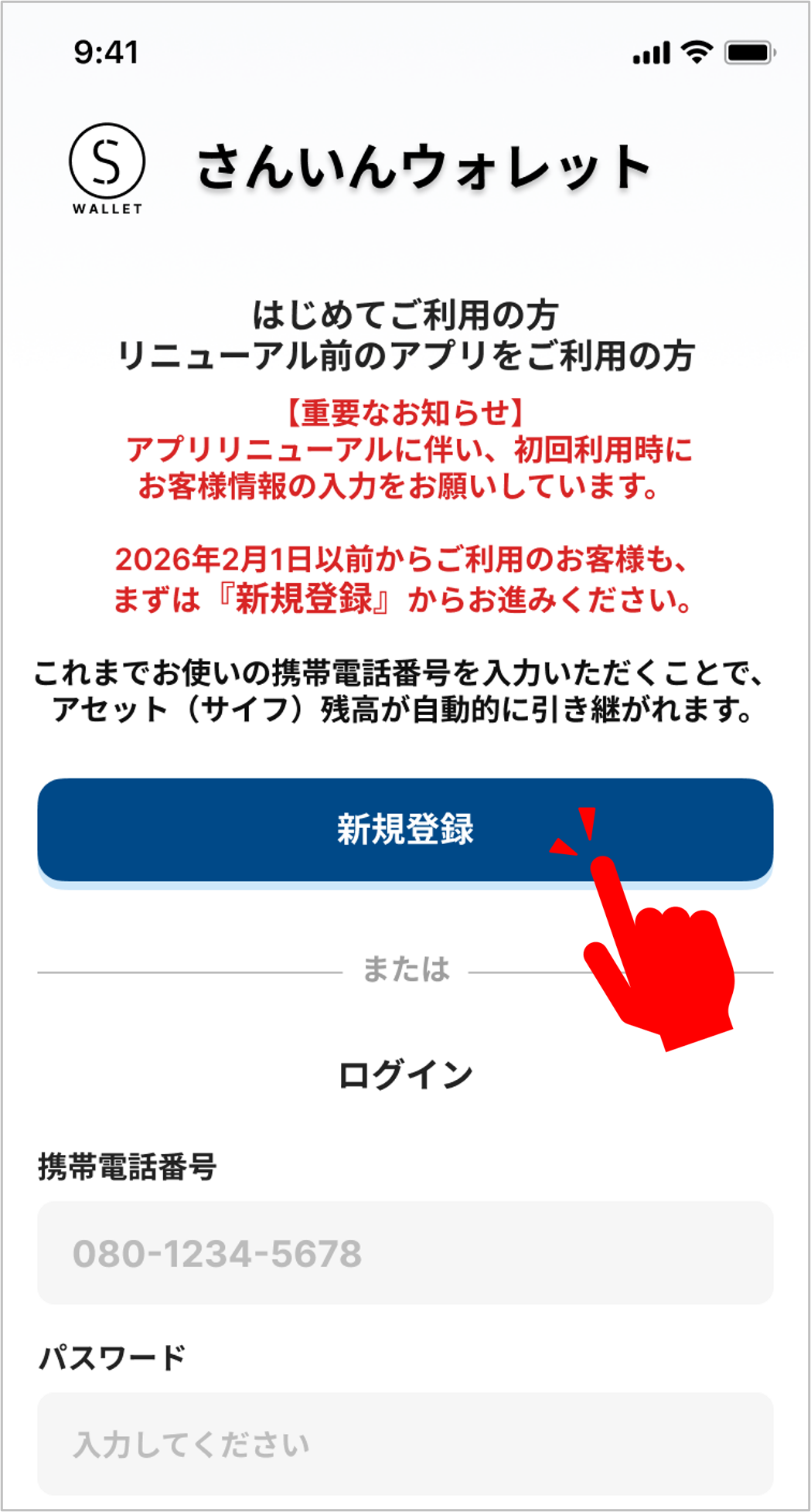
新規登録・ログイン画面の『新規登録』をタップします。
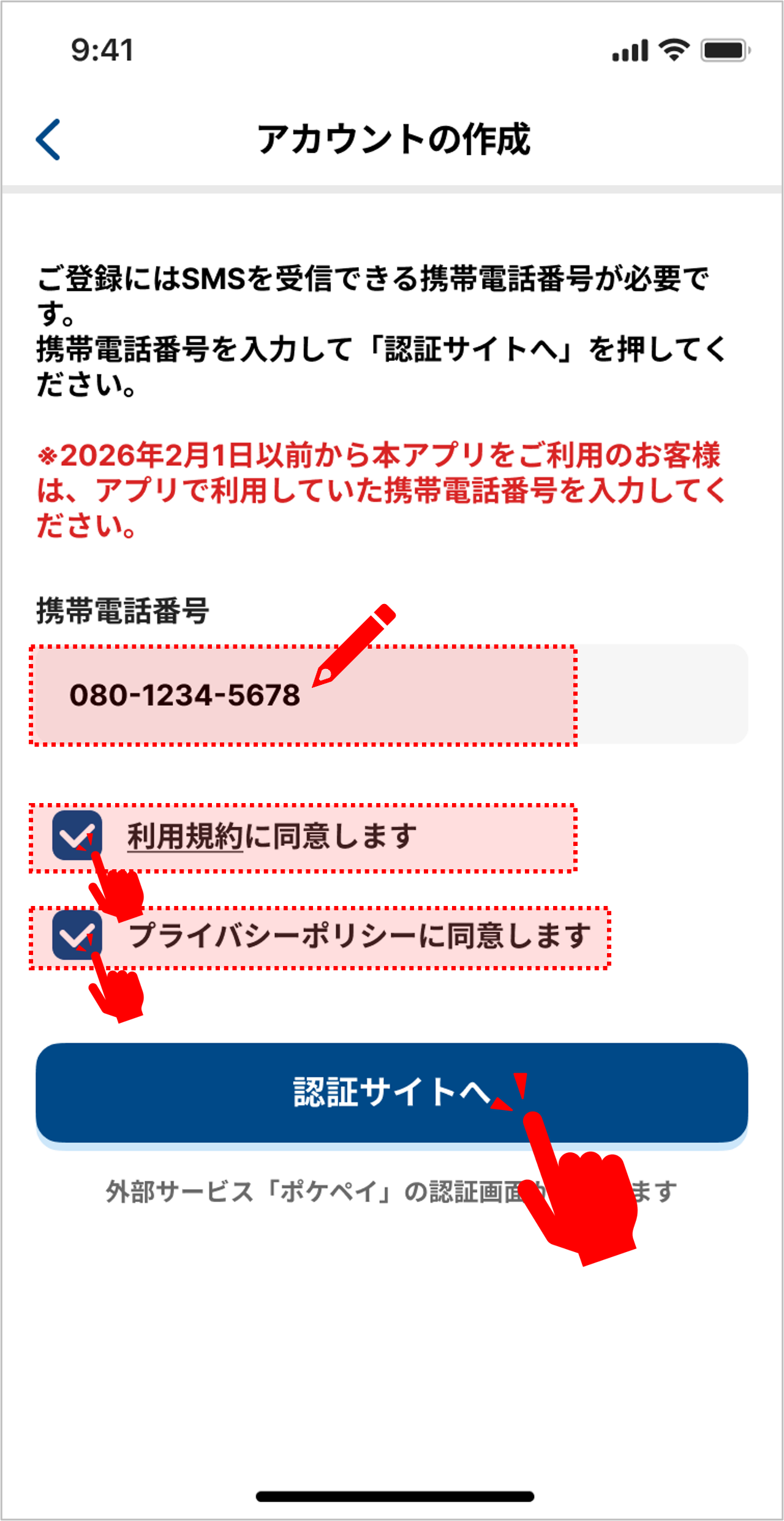
アカウントの作成画面で、携帯電話番号を入力します。入力後、利用規約とプライバシーポリシーを確認し、『同意します』にチェックを入れます。
チェック後、『認証サイトへ』をタップします。
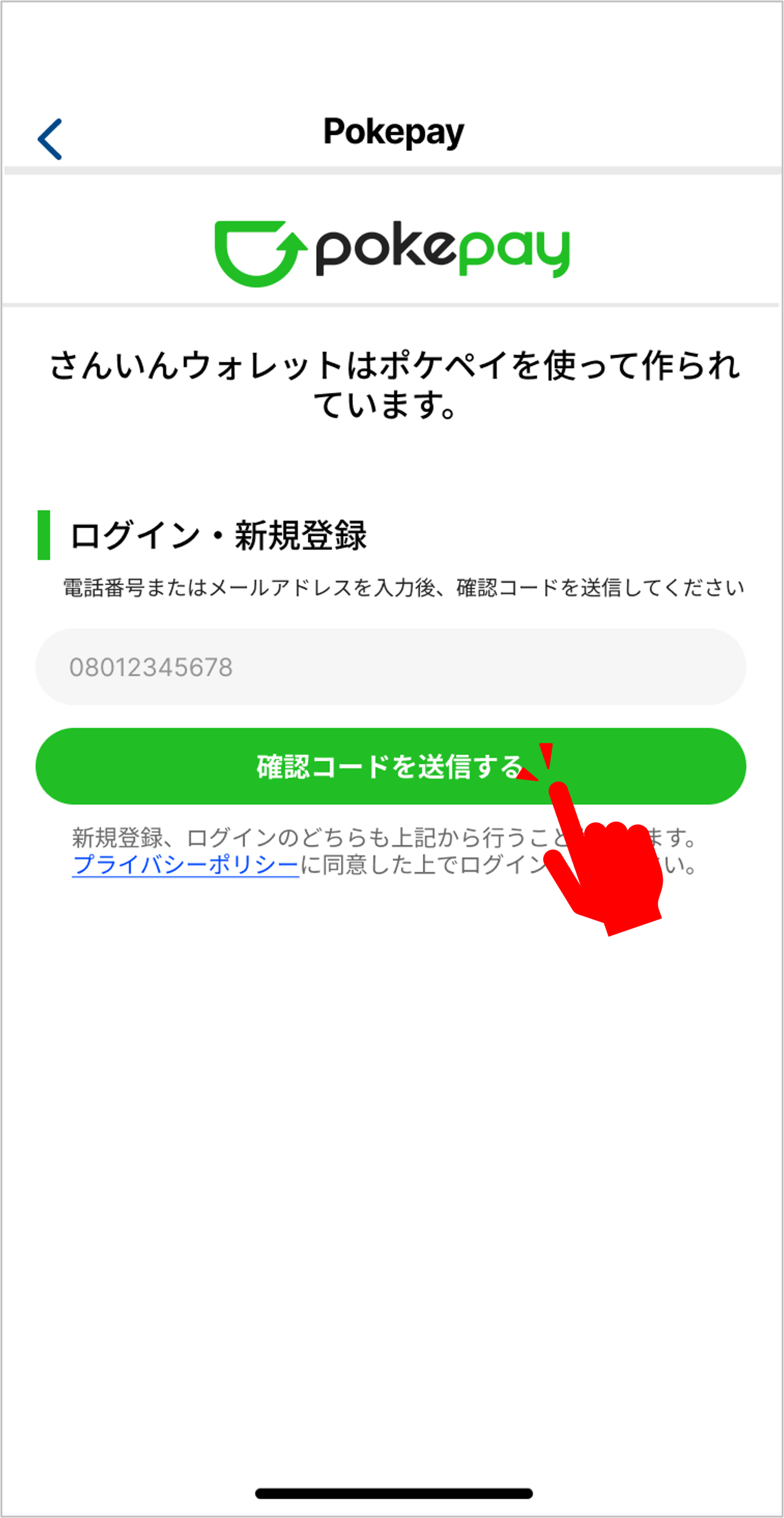
STEP 2で入力した携帯電話番号が自動で入力されていることを確認し、『確認コードを送信する』をタップします。
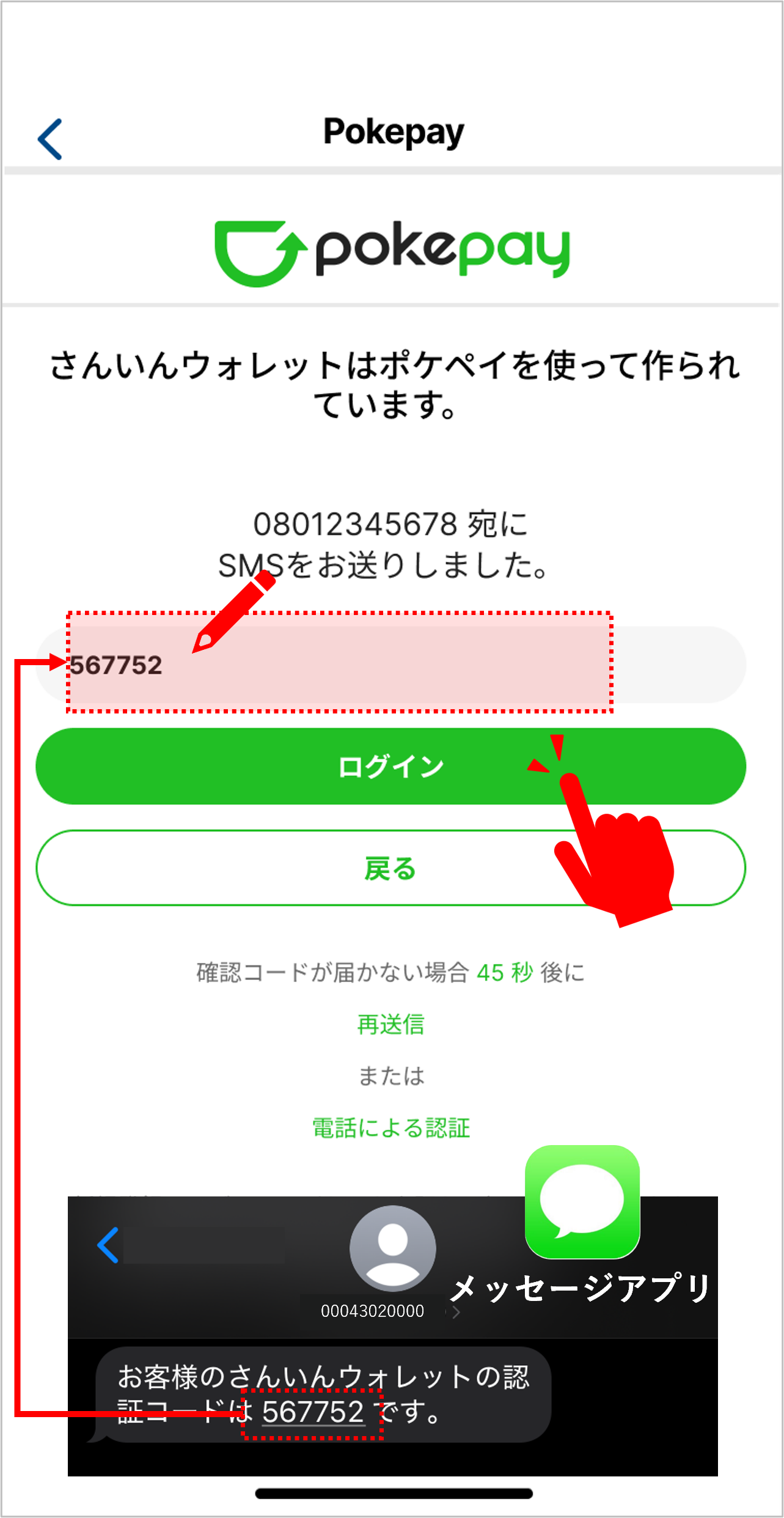
メッセージアプリ(SMS)に送信された確認コード(数字6桁)を入力し、『ログイン』ボタンをタップします。
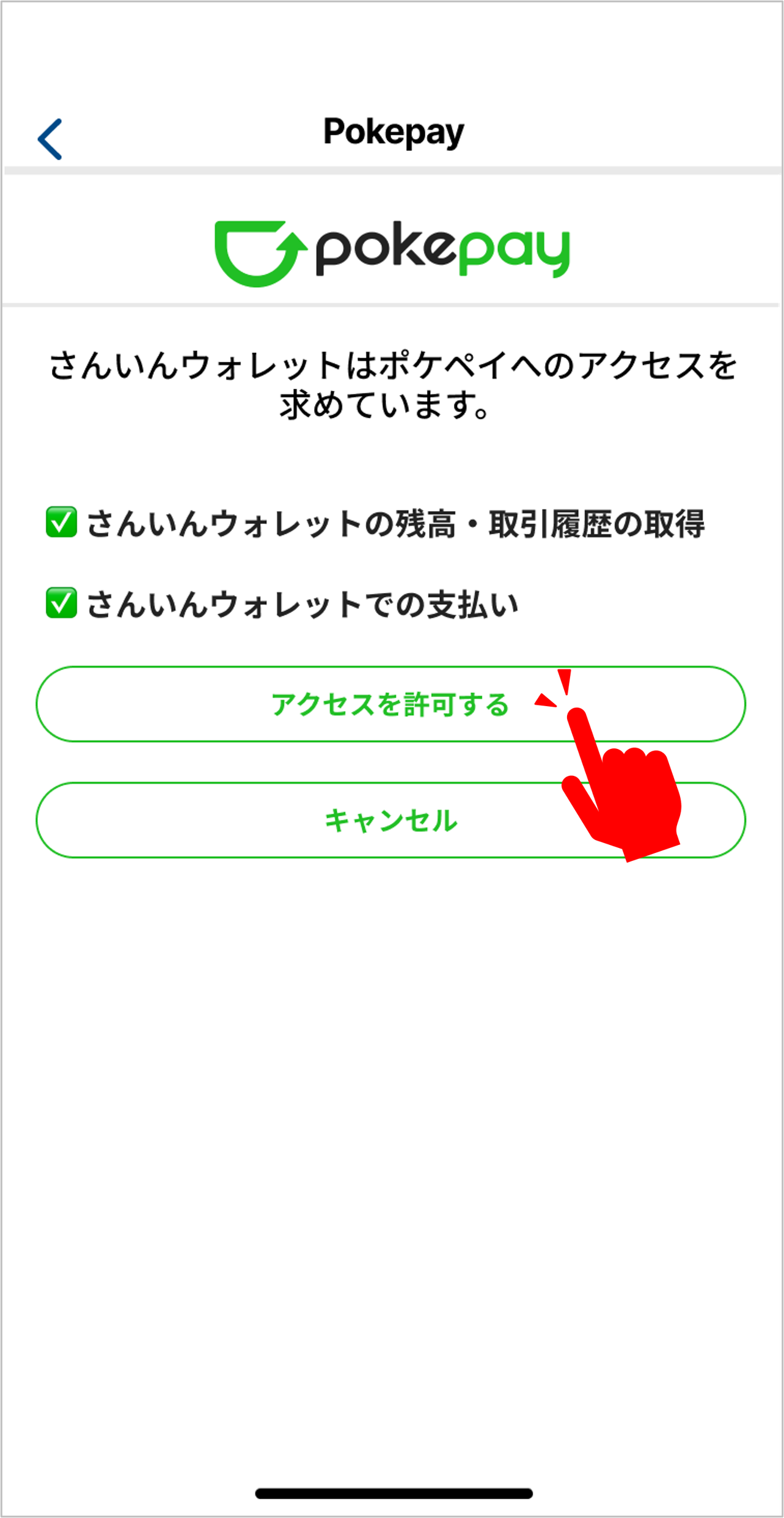
『アクセスを許可』をタップします。
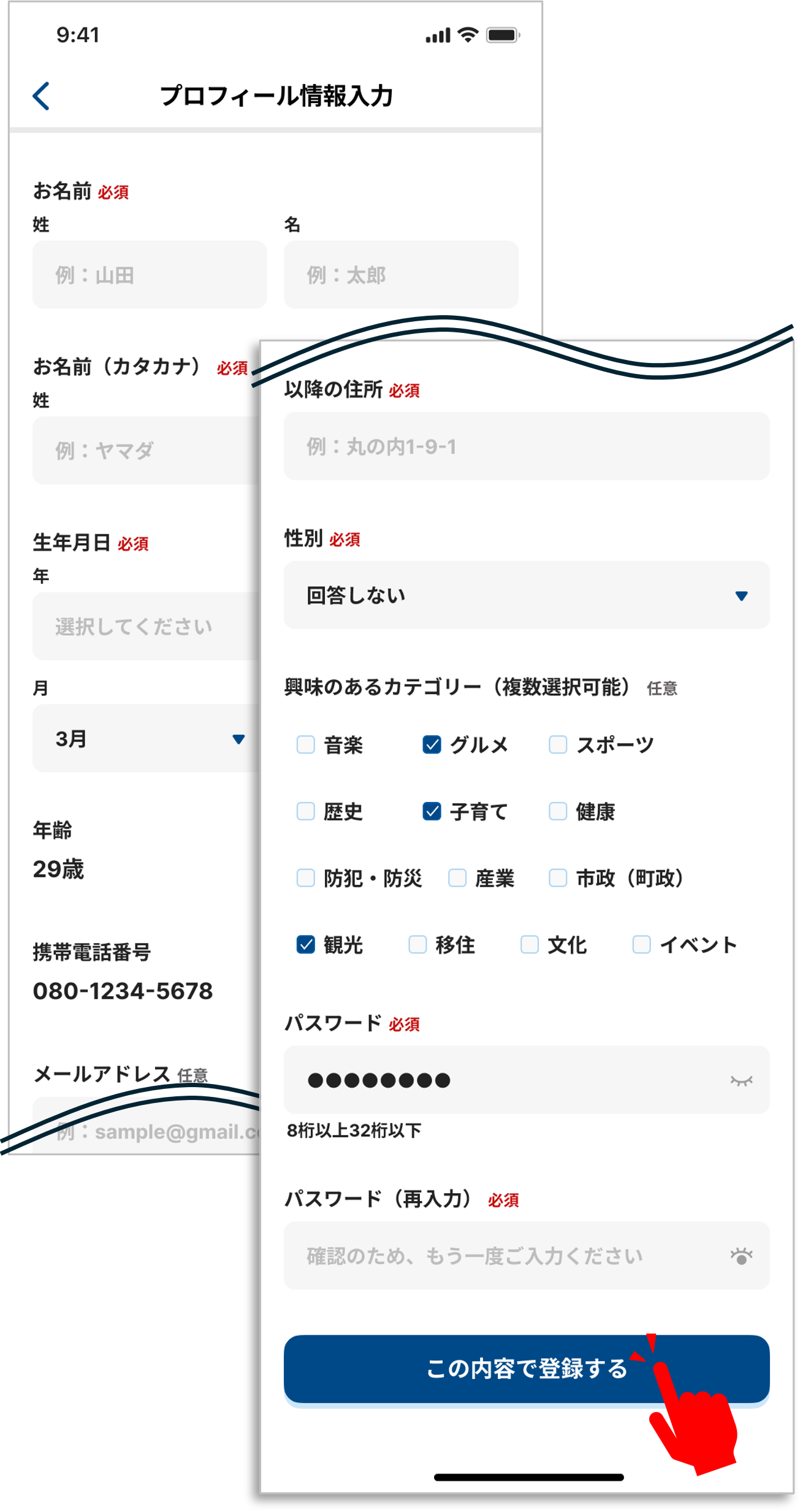
プロフィール情報を入力し、『この内容で登録する』をタップします。
※メールアドレスの登録は任意ですが、登録することでログイン時、メールアドレスでもログインできるようになります。
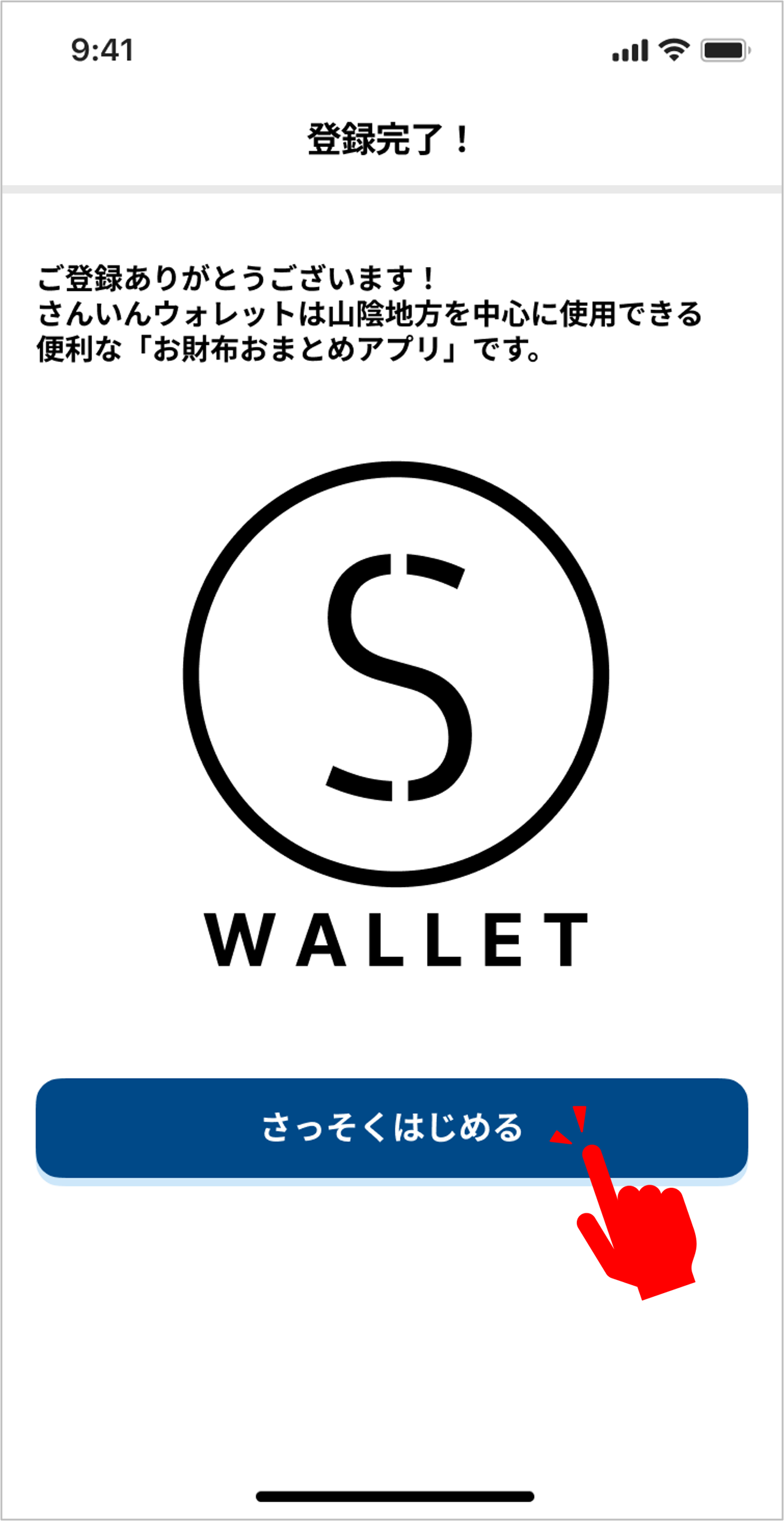
これで登録完了です!
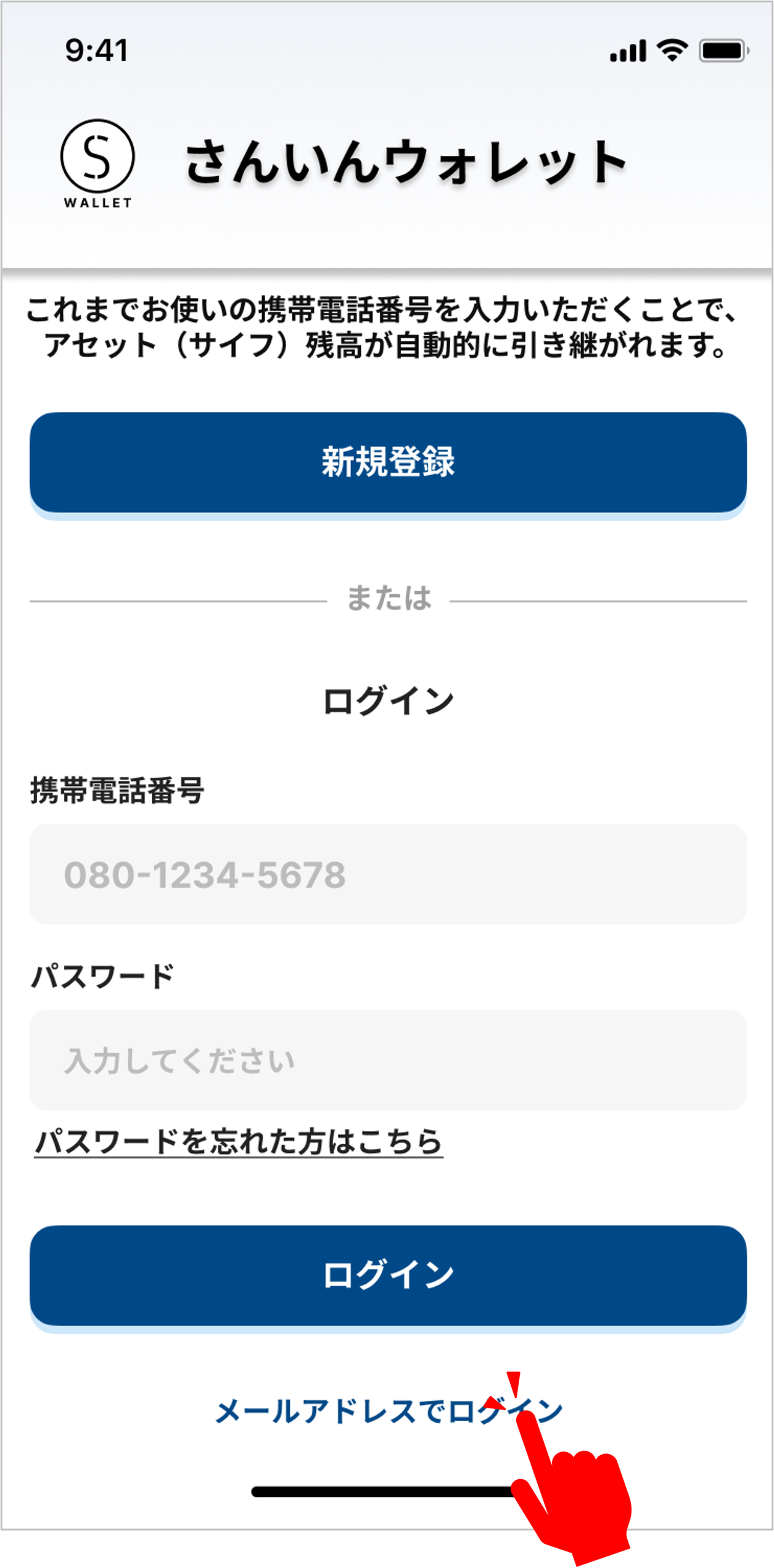
新規登録・ログイン画面下部の『メールアドレスでログイン』をタップします。
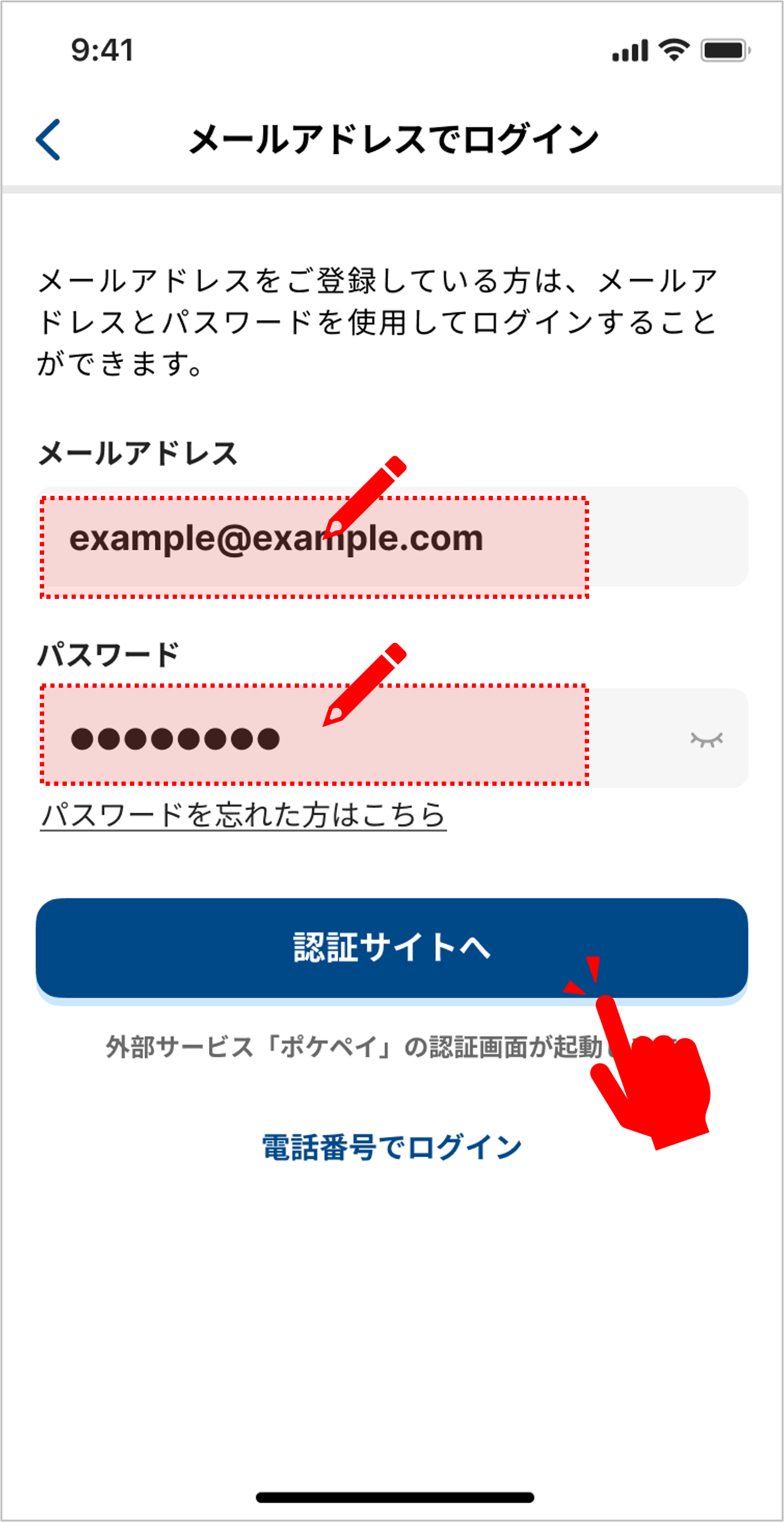
アカウント登録時またはプロフィール編集時に設定したメールアドレスとログインパスワードを入力し、『認証サイトへ』をタップします。
※アカウント設定でメールアドレスを登録していない場合、メールアドレスでログインすることはできません。
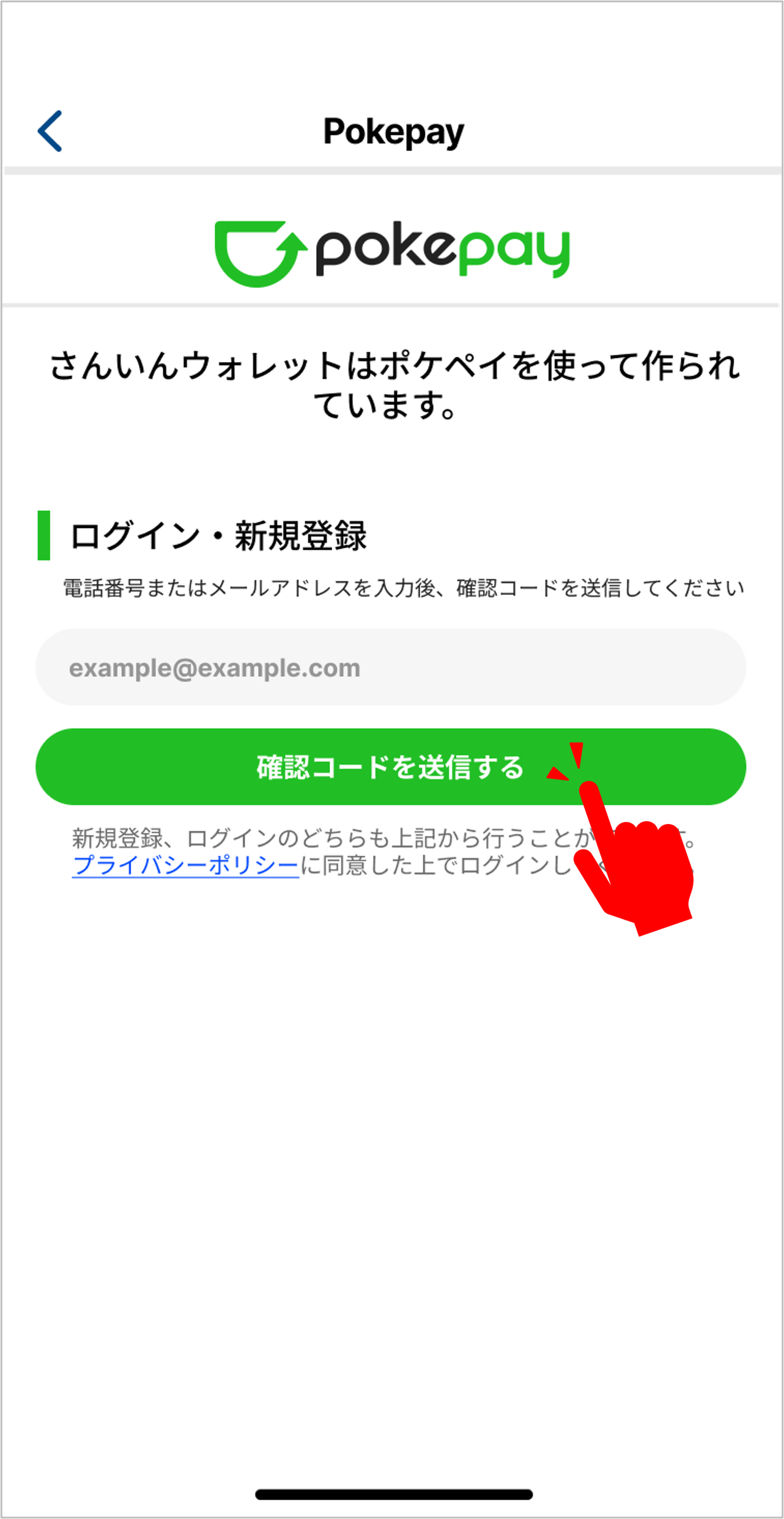
認証画面に遷移し、『確認コードを送信する』をタップします。
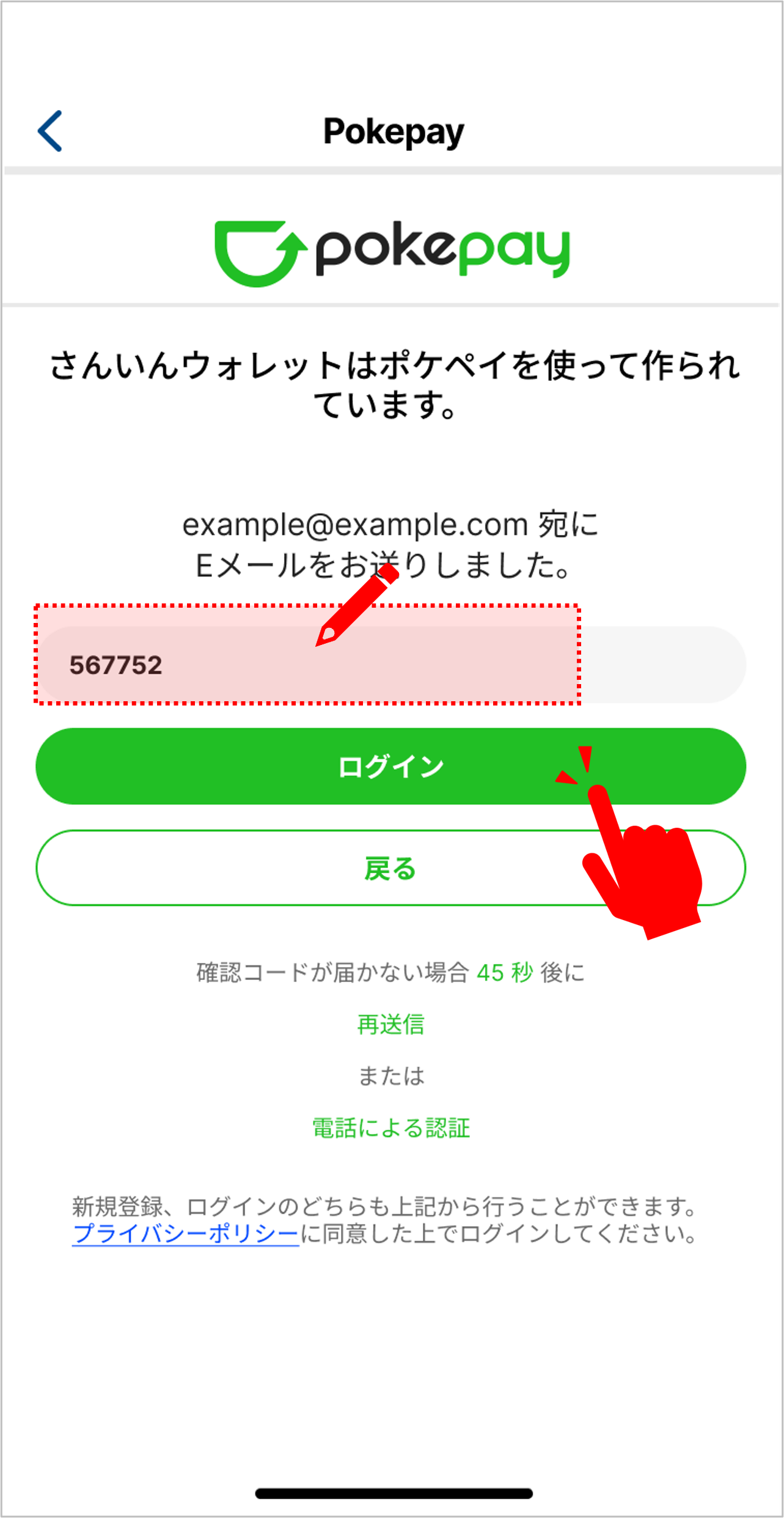
登録されているメールアドレス宛に送信された数字6桁の確認コードを入力し、『ログイン』ボタンをタップします。
※確認コードが送付されたメールは、ネットワークの影響などにより受信に時間がかかる場合があります。
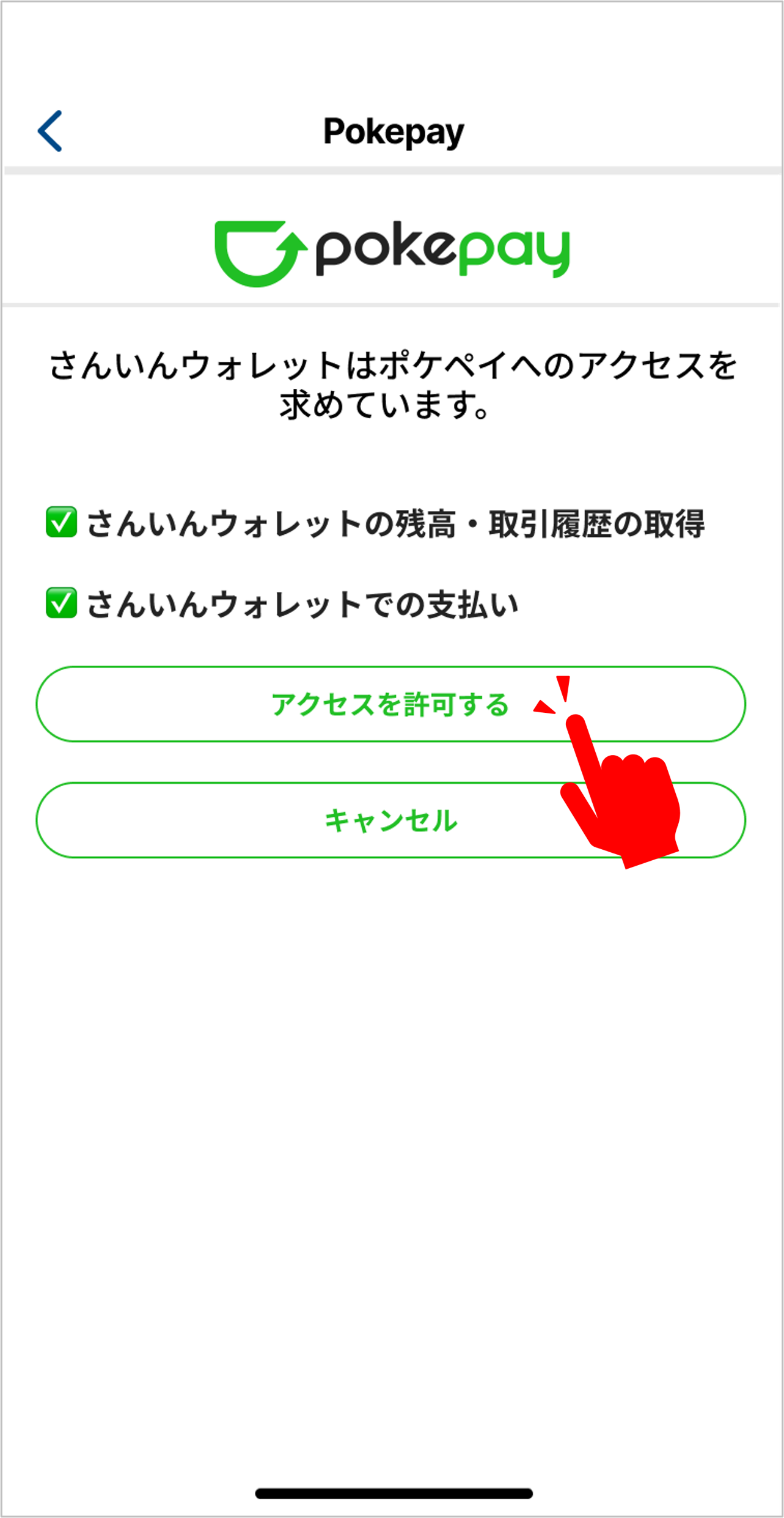
正しい確認コードを入力できた場合、次の画面で『アクセスを許可する』をタップしてログイン完了です。
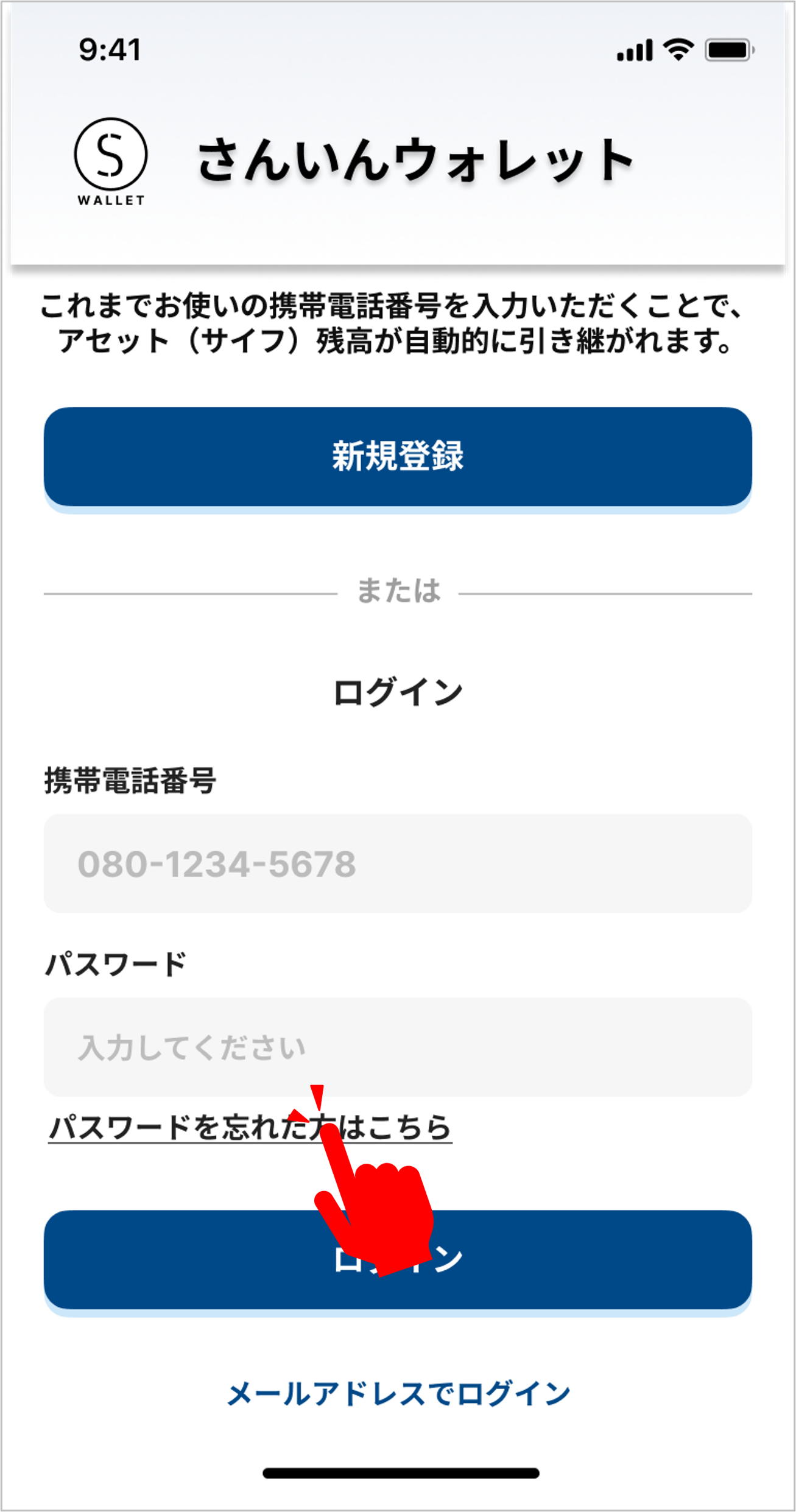
ログインパスワードを忘れた場合、新規登録・ログイン画面下部の『パスワードを忘れた方はこちら』をタップします。
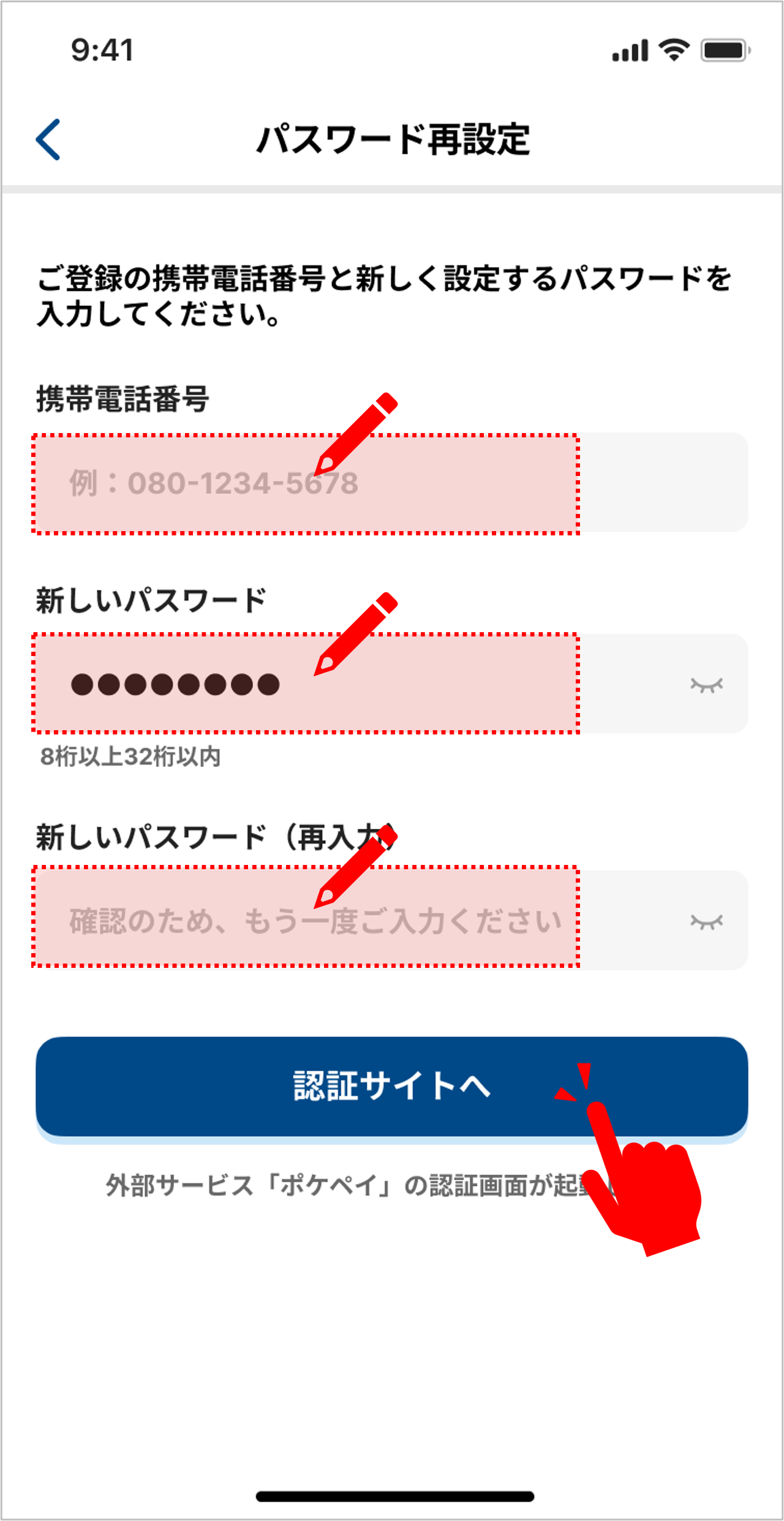
パスワードの再設定画面に遷移します。登録している携帯電話番号と新しいパスワードを入力し、『認証サイト』をタップします。
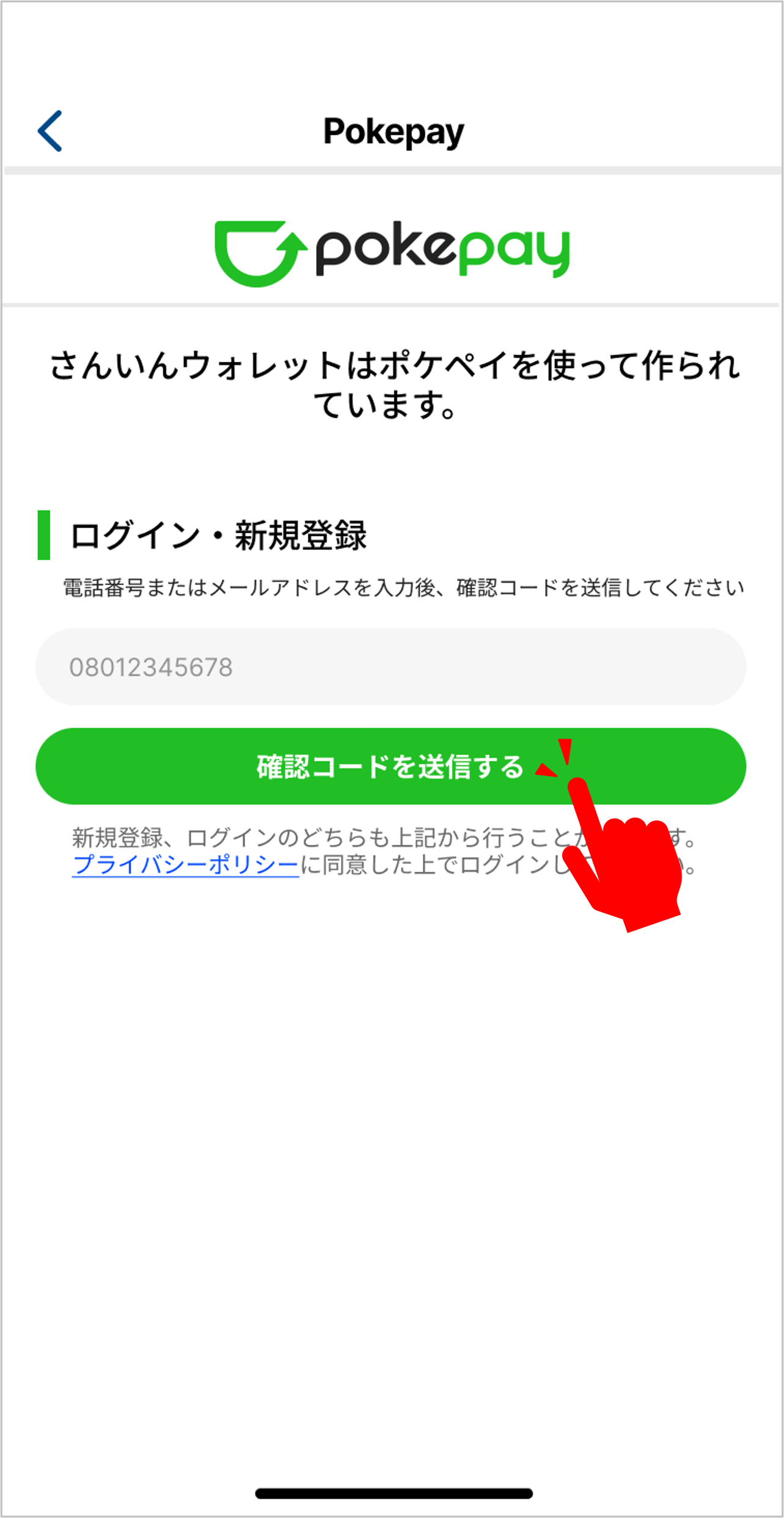
入力した携帯電話番号が間違っていないかを確認し、『確認コードを送信する』をタップします。
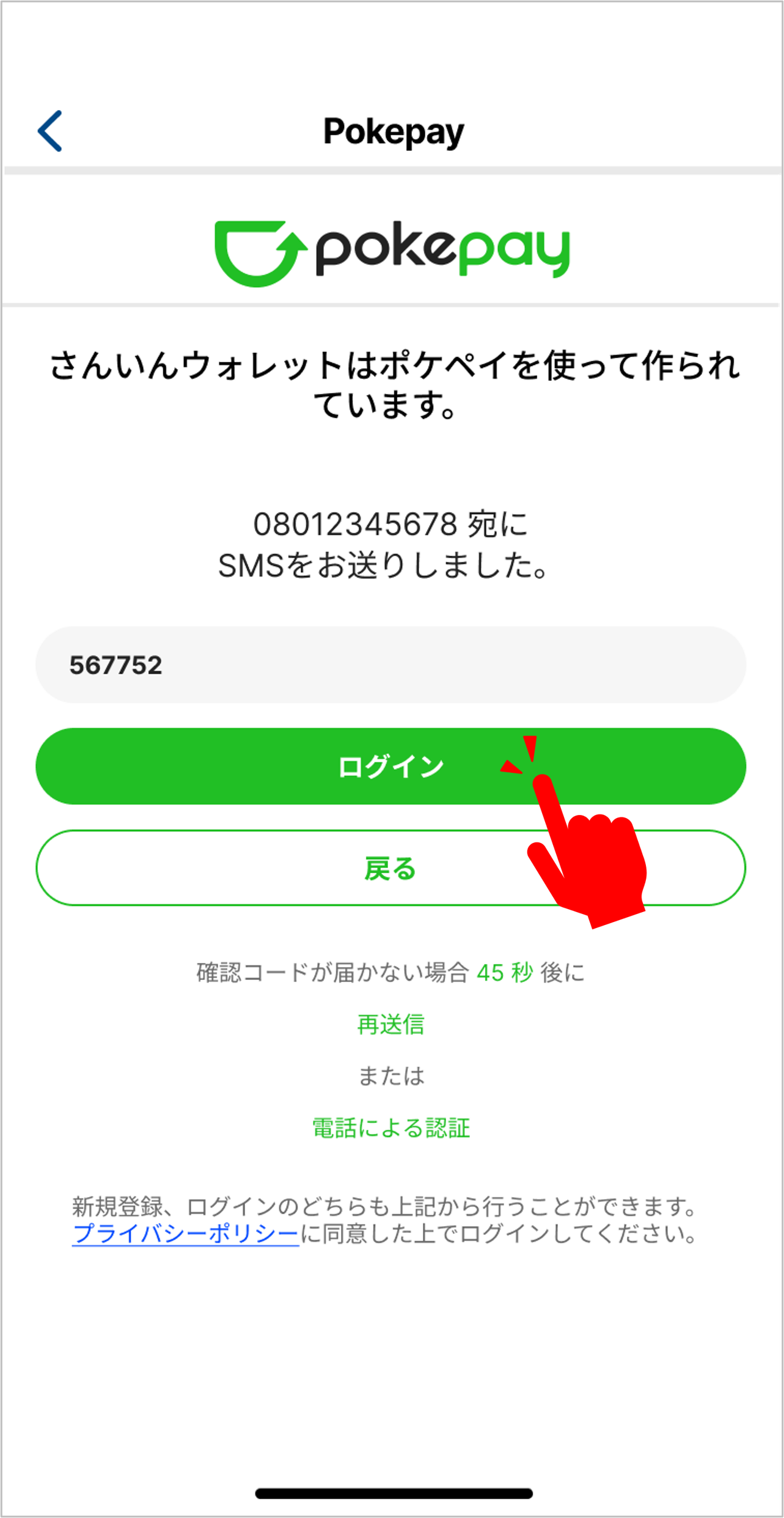
メッセージアプリ(SMS)に届いた6桁の確認コードを入力し、『ログイン』をタップします。
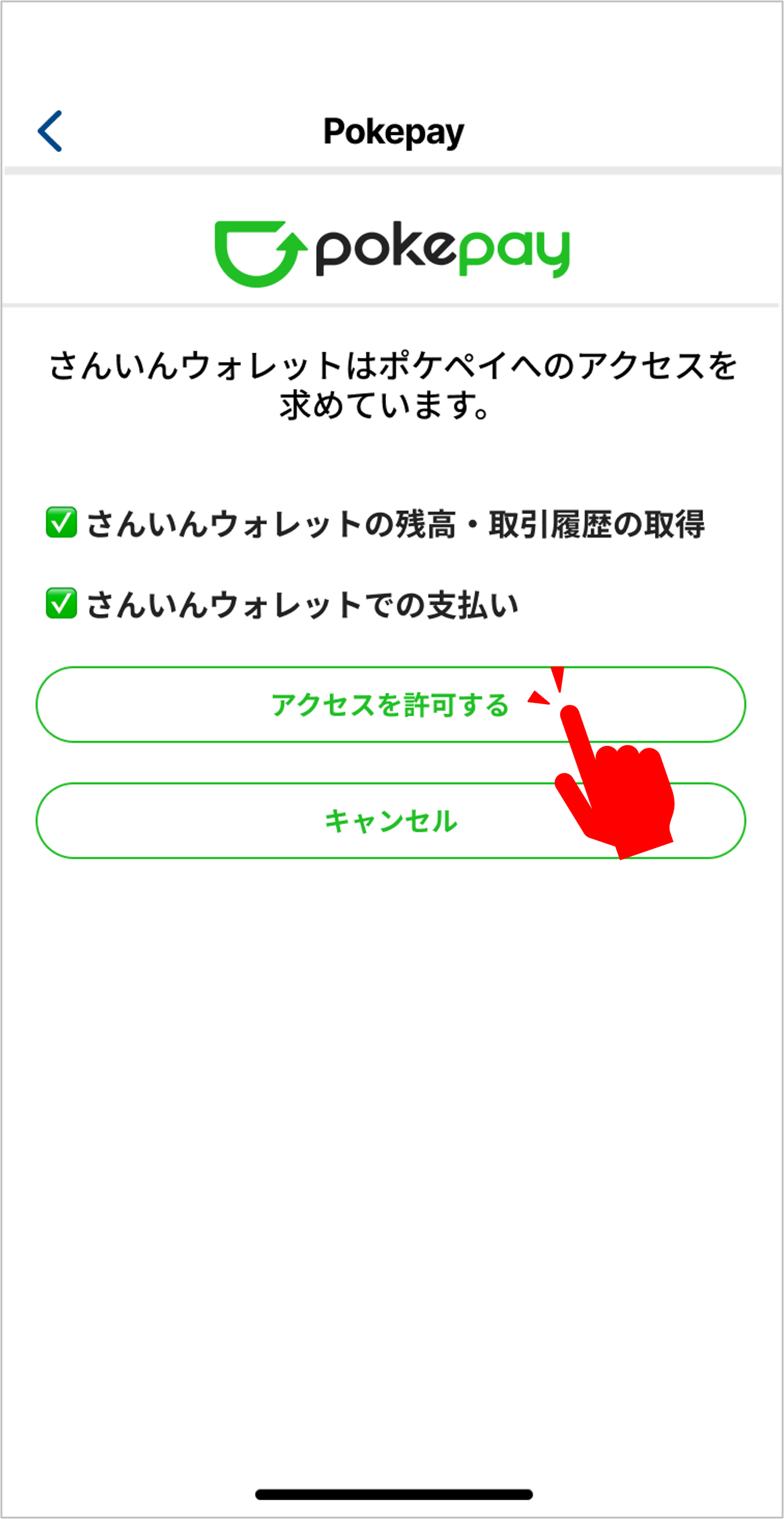
正しい確認コードを入力できた場合、次の画面で『アクセスを許可する』をタップします。
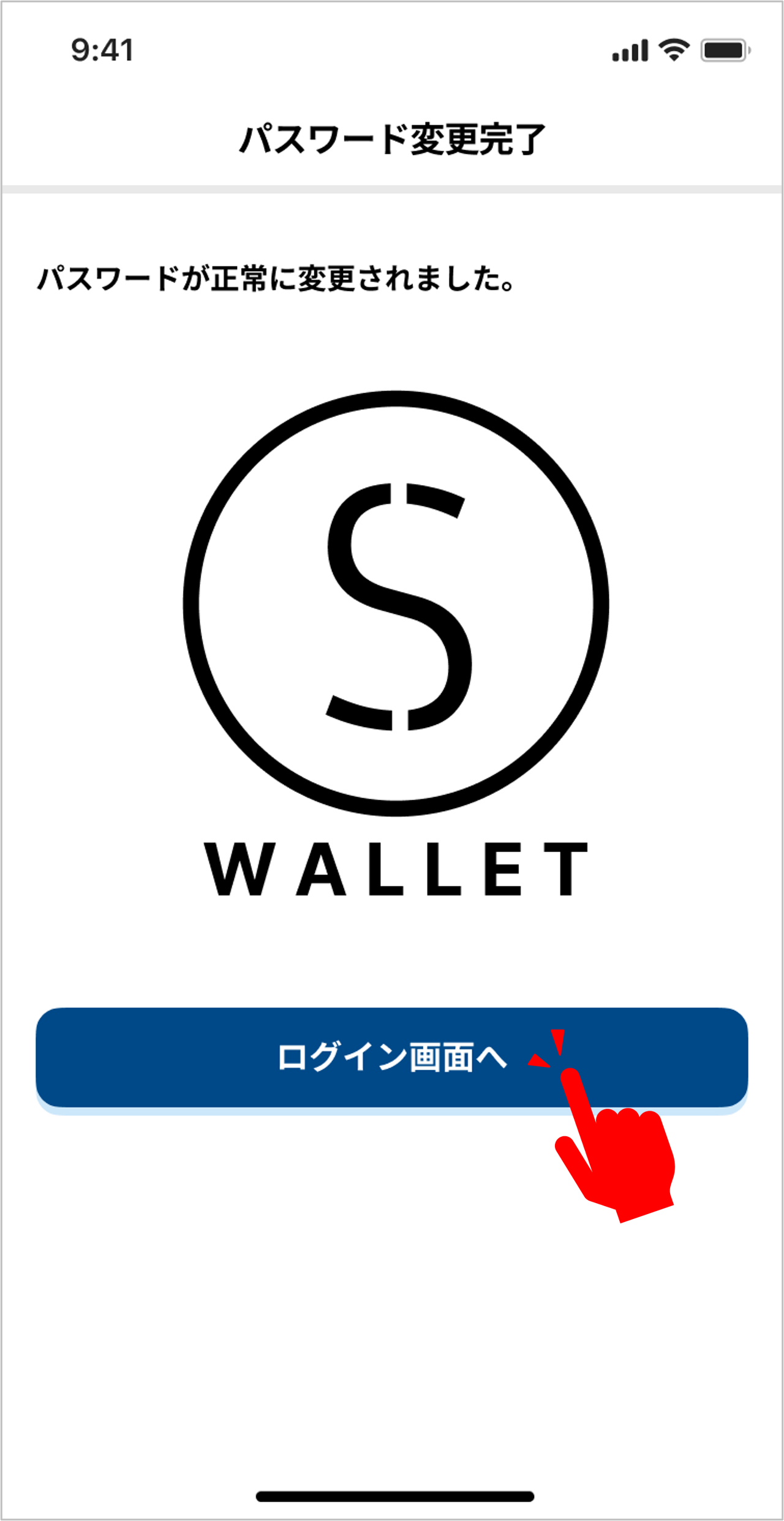
パスワード変更完了画面に遷移したら『ログイン画面へ』をタップし、再度新規登録・ログイン画面に戻って登録した新しいパスワードでログインしてください。